
منذ أن أطلقت مايكروسوفت نظام التشغيل Windows 11 عام 2021 بتصميمه الثوري، وضعت أمامه “بوابة حديدية” من المتطلبات الصارمة: شريحة TPM 2.0، وميزة Secure Boot، والمعالجات الحديثة فقط. وقد ترك هذا الملايين من المستخدمين وأصحاب الأجهزة القوية “القديمة نسبيًا” يتساءلون: هل جهازي الآن غير مهم؟ هل من الممكن تثبيت Windows 11 على الأجهزة غير المدعومة؟
مع صدور التحديث25H2 (تحديث 2025)، أصبحت الأمور أكثر تعقيدًا. ولم تكتف مايكروسوفت بالتزام الصمت، بل بدأت بمحاربة الأدوات التي تتجاوز هذه القيود (مثل أداة Flyby11، التي صنفتها شركة Defender مؤخرًا على أنها فيروس). حتى الصفحة الرسمية التي تشرح كيفية تجاوز التسجيل تم حذفها فجأة من قبل الشركة!
إذن ما هو الحل؟ في هذا الدليل المرجعي الأكثر تفصيلاً على شبكة الإنترنت العربية، سنأخذك خطوة بخطوة. لن نعطيك الروابط فحسب، بل سنشرح لك ذلك“كيف” و“لماذا”سنستعرض 3 طرق مجربة لتجاوز كافة العوائق (TPM، وحدة المعالجة المركزية، ذاكرة الوصول العشوائي) وتثبيت الإصدار الأحدث 25H2، سواء كنت تريد “تهيئة” الجهاز بالكامل أو الترقية مع الحفاظ على ملفاتك.
قبل أن تبدأ: هل جهازك مكسور حقًا؟ (خطوة التحقق من BIOS)
قبل أن نتهم جهازك بأنه “غير مدعوم” ونلجأ إلى أساليب التحايل، يجب أن نتأكد من أمر مهم جداً يغفل عنه 80% من المستخدمين. تدعم العديد من الأجهزة (خاصة التي تم تصنيعها بعد عام 2016) بالفعل TPM 2.0 وSecure Boot، لكن الشركات المصنعة تتجاهل ذلك.“عاجز” بشكل افتراضي في إعدادات اللوحة الأم (BIOS).
كيفية التحقق من ميزات “النوم” وتفعيلها؟
- إعادة تشغيل: ابدأ بإعادة تشغيل جهاز الكمبيوتر الخاص بك.
- الدخول إلى البيوس: بمجرد أن تضيء الشاشة (وقبل ظهور شعار Windows)، اضغط على مفتاح Enter بشكل متكرر وبسرعة. ويختلف المفتاح حسب نوع جهازك، وغالباً ما يكون…(خروج، F1، F2، F12، ديل).
- البحث عن الكنز: داخل شاشة BIOS (التي قد تظهر باللون الأزرق أو الرمادي)، ابحث عن علامة تبويب بعنوانحماية أوالإعدادات المتقدمة.
- تفعيل الخيارات: ابحث عن خيارين وقم بتغييرهما إلىممكّن:
- التمهيد الآمن.
- تبم: قد تجدها تحت أسماء مختلفة مثل“إنتل بي تي تي” أو“أيه إم دي فت بي إم” أو“جهاز أمني”. لا تقلق،fTPM إنه نفس TPM ولكنه مدمج في المعالج.
- الحفظ: يضعطF10 حفظ التغييرات والخروج.
إذا اتخذت هذه الخطوة ووجدت خيارات، فتهانينا! يمكنك تثبيت Windows 11 بالطريقة الرسمية العادية. إذا لم تجده فلا تيأس. اتبع الطرق التالية المخصصة لك.
تحذير فني هام بخصوص إصدار 24H2 (تعليمات معالج POPCNT)
قبل تطبيق الطرق الموضحة أدناه، هناك حالة “مادية” واحدة لا يمكن تجاوزها برمجيًا في تحديث 24H2 الجديد. وفرضت مايكروسوفت مطلبًا جديدًا، وهو أن المعالج يجب أن يدعم كودًا يسمىبوبكنت (جزء من SSE4.2).
- الخبر السار: تقريبًا جميع المعالجات التي تم إنتاجها بعد عام 2008 تدعمها.
- الأخبار السيئة: إذا كان جهازك قديمًا جدًا (مثل Core 2 Duo القديم جدًا)، فلن يتم تشغيل النظام حتى إذا كنت تستخدم Rufus. وفي هذه الحالة ننصحك بالبقاء على الإصدار23H2.
الطريقة الأولى: Rufus – الحل الذهبي للتثبيت النظيف
إذا كنت ترغب في تثبيت نسخة جديدة تمامًا من Windows (التنسيق)، فإنروفوس إنه بلا منازع الخيار الأفضل والأكثر استقرارًا. يقوم هذا البرنامج الصغير تلقائيًا بتعديل ملف التثبيت أثناء نسخه على محرك الأقراص المحمول لإزالة كافة القيود المزعجة.
متطلبات:
- فلاش يو اس بي: مساحة لا تقل عن 8 جيجابايت (كن حذرًا: سيتم مسح كل شيء موجود عليها).
- ملف ويندوز 11 ISO: النسخة الأصلية يمكنك تم تحميله مباشرة من مايكروسوفت. أو يمكنك تحميله من مقالتنا السابقة حول: [تحميل ويندوز 11 والفرق بين الإصدارات].
- برنامج روفوس: قم بتنزيل أحدث إصدار من الموقع الرسمي (تأكد من تحديثه 25H2).
الخطوات بالتفصيل:
- تحضير: قم بتثبيت محرك الأقراص المحمول وافتح Rufus.
- اختر الهدف:
- في القائمةجهاز أعلاه، تأكد من اختيار الفلاش الصحيح.
- في صندوقاختيار التمهيداضغط على الزريختار واختر ملف ISO الذي قمت بتنزيله.
- ابدأ العملية: لا تقم بتغيير أي إعدادات أخرى (اترك نظام التقسيم كـ GPT إلا إذا كان جهازك قديمًا جدًا، ثم يمكنك اختيار MBR). اضغط على الزريبدأ.
- النافذة السحرية (تجربة مستخدم Windows): هذا هو المكان الذي تكمن فيه عظمة روفوس. ستظهر نافذة الخيارات. تأكد من وضع علامة الاختيار بجانب:
- ✅قم بإزالة متطلبات ذاكرة الوصول العشوائي (RAM) التي تبلغ سعتها 4 جيجابايت+ والتمهيد الآمن وTPM 2.0: (هذا الخيار يكسر كل الحواجز).
- ✅إزالة متطلبات حساب Microsoft عبر الإنترنت(اختياري: يتيح لك إنشاء حساب محلي دون الحاجة إلى الإنترنت أثناء التثبيت).
- حرق: يضعطنعم. سيبدأ البرنامج في تحضير الفلاش.
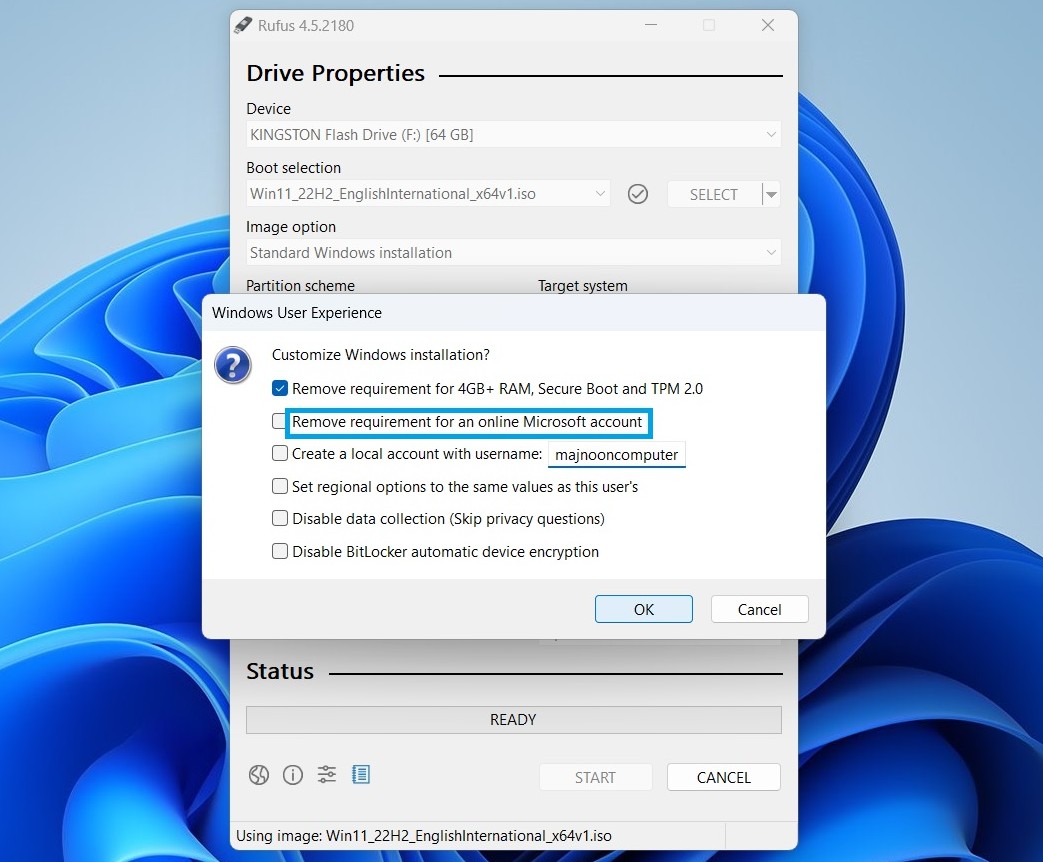
عند الانتهاء، سيكون لديك محرك أقراص فلاش “Joker” يمكنه تثبيت Windows 11 على أي جهاز، بغض النظر عن نوعه. قم بتشغيله وابدأ التثبيت كالمعتاد.
الطريقة الثانية: تعديل السجل – الحل الأمثل للترقية بدون تنسيق
هذه الطريقة مناسبة لأي شخص يريد الانتقال من Windows 10 إلى 11دون فقدان البرامج والملفات (الترقية في المكان). والفكرة هي “خداع” برنامج التثبيت ليغض الطرف عن المعالج وTPM.
يُحذًِر: تتطلب هذه الطريقة الدقة، لأن أي خطأ في التسجيل قد يضر بالنظام.
خطوات التعديل اليدوي:
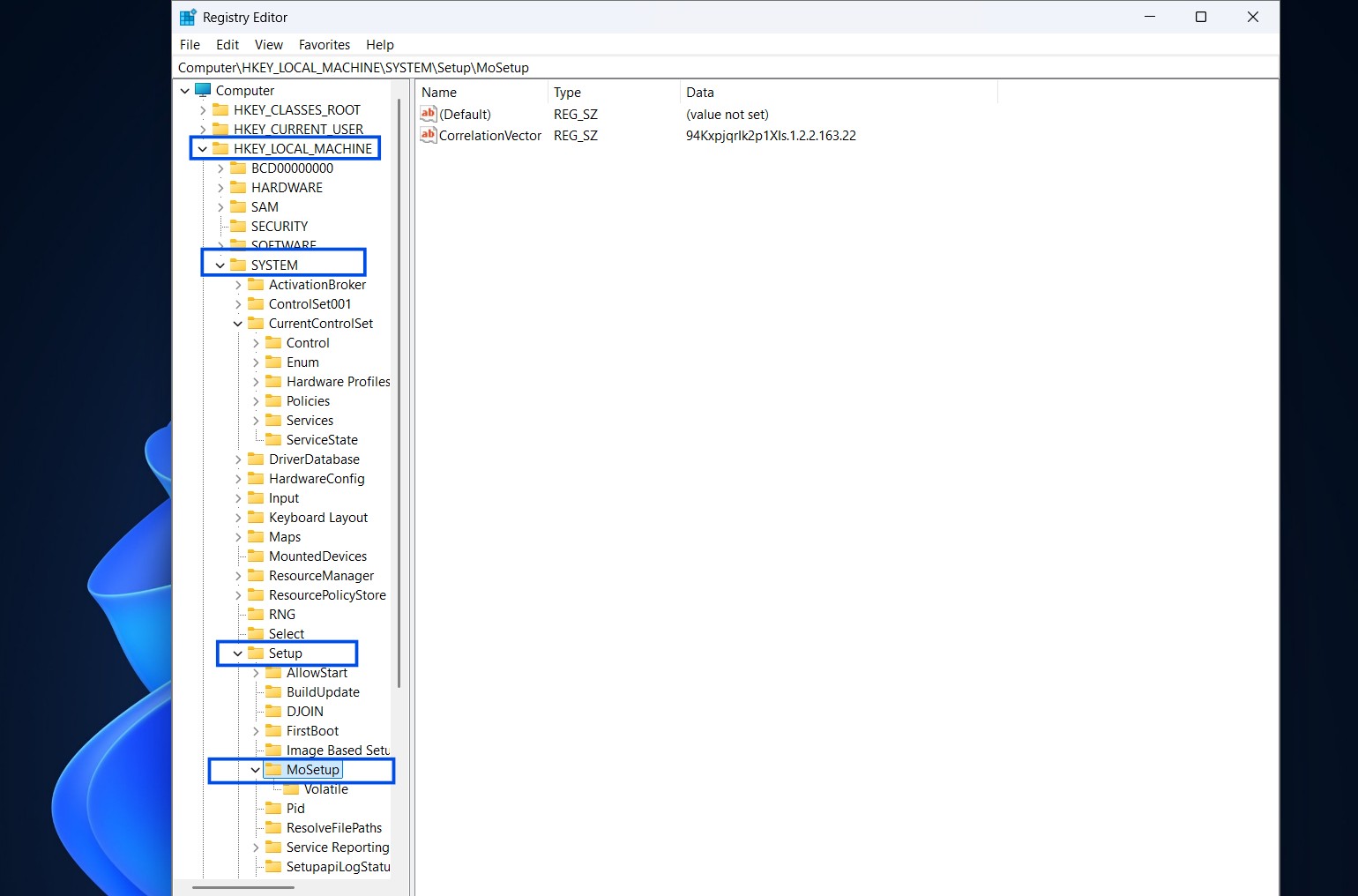
- افتح المحرر: اضغط على زر على لوحة المفاتيحويندوز + راكتب كلمةرجديت واضغط على Enter.
- المسار الصحيح: اتبع بعناية المسار التالي في القائمة اليسرى:
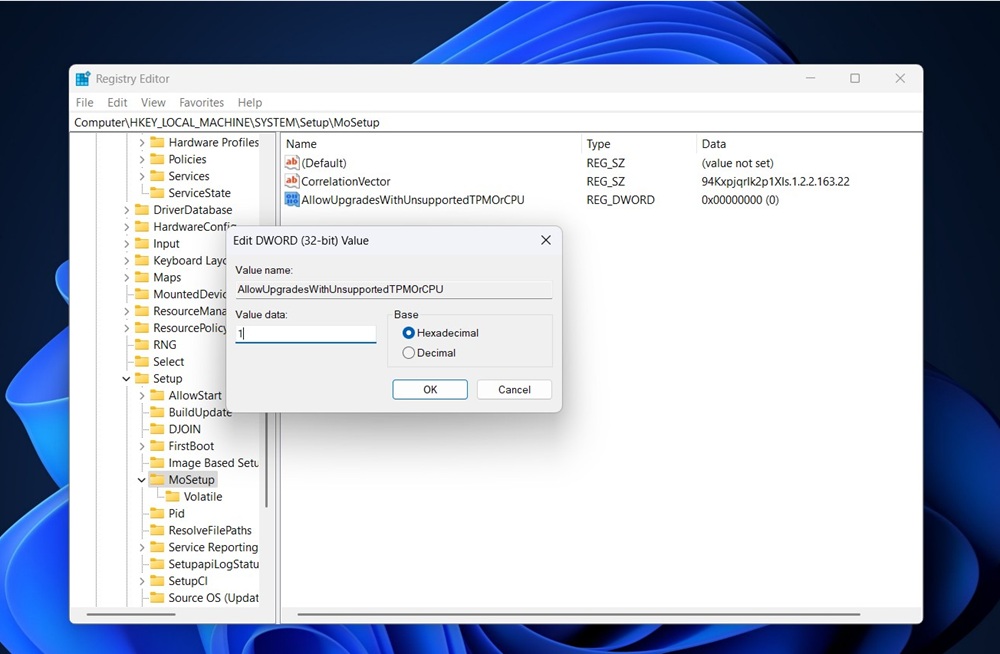
HKEY_LOCAL_MACHINESYSTEMSetupMoSetup.(إذا لم تجد مجلد MoSetup، فيمكنك إنشائه بالنقر بزر الماوس الأيمن على الإعداد، واختيار جديد > مفتاح، وتسميته MoSetup).

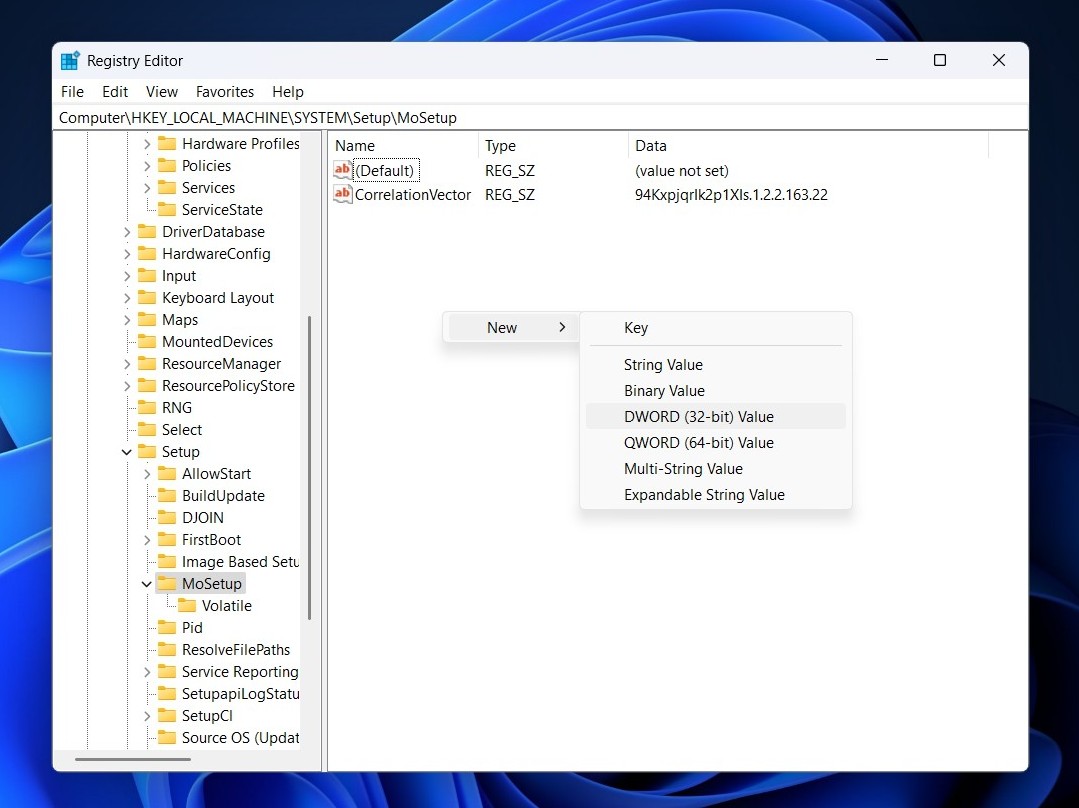
- إنشاء القيمة السحرية:
- داخل مجلدMoSetupانقر بزر الماوس الأيمن على المساحة البيضاء الموجودة على اليمين.
- يختارجديد >قيمة DWORD (32 بت)..
- الآن، قم بتسمية هذا الملف حرفيًا (نسخ ولصق):
السماح بالترقيات مع عدم دعم TPM أو وحدة المعالجة المركزية (CPU)..

- تفعيل القيمة:
- انقر مرتين على الملف الجديد الذي قمت بإنشائه.
- قم بتغيير الرقم في حقل بيانات القيمة من0 ل1 واضغط على موافق.

- بدء الترقية: الآن، لا تحتاج إلى حرق ويندوز. ما عليك سوى النقر نقرًا مزدوجًا على ملف ISO (التثبيت)، والانتقال إلى القرص الظاهري الذي يظهر، وتشغيل الملفsetup.exe. سيبدأ التثبيت ويتجاهل التحذيرات.
الطريقة الثالثة: أداة Ventoy – سكين الجيش السويسري للفنيين
إذا كنت فني صيانة، أو شخصًا يحب تجربة أنظمة متعددة على محرك أقراص فلاش واحد، فإن حرق محرك الأقراص المحمول في كل مرة باستخدام Rufus أمر ممل. هذا هو المكان الذي يأتي فيه اللعبفينتوي.
فكرة الأداة العبقرية:
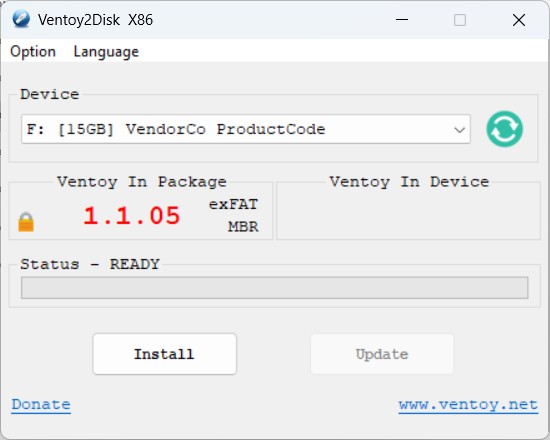
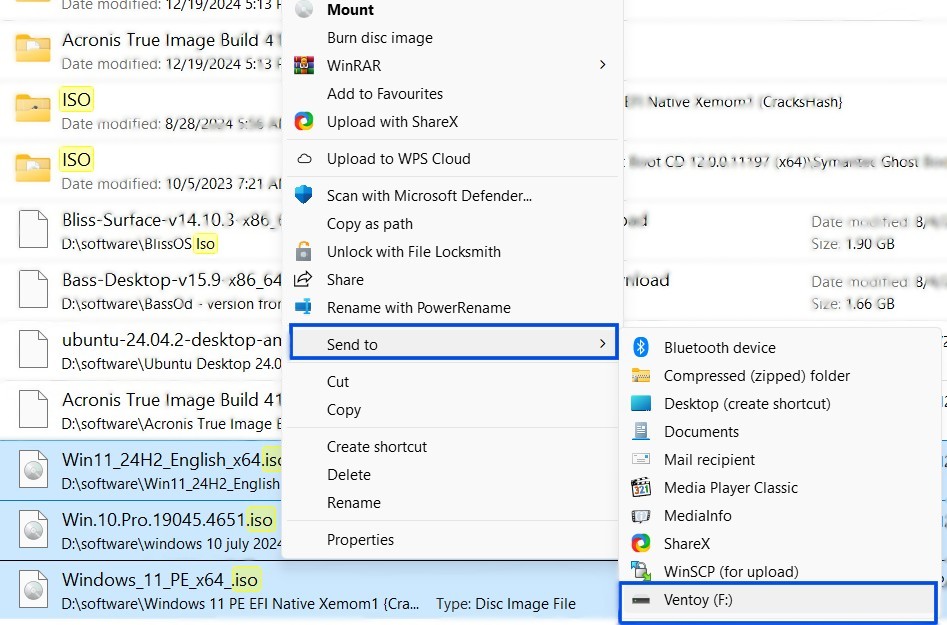
بدلاً من نسخ النظام، يمكنك تثبيت Ventoy مرة واحدة على محرك الأقراص، وبعد ذلك يمكنك ببساطة “نسخ ولصق” ملفات ISO (Windows 10 و11 وLinux) في محرك الأقراص كمجلد عادي. عند التشغيل، ستظهر لك قائمة يمكنك من خلالها اختيار النظام الذي تريد تثبيته.
كيف يمكنك استخدامه لتجاوز المتطلبات؟
تأتي أحدث الإصدارات من Ventoy مزودة بميزة تجاوز TPM المضمنة.
- قم بتنزيل الأداة من جيثب وتثبيته على محرك أقراص فلاش عبرVentoy2Disk.exe.
- انسخ ملف Windows 11 ISO إلى الفلاش.
- في إعدادات Ventoy (أحيانًا تحتاج إلى ملف json إضافي أو تنشيط خيار Bypass Check من القائمة أثناء التمهيد)، سيقوم البرنامج تلقائيًا بمحاكاة التجاوز وتثبيت النظام.
الخلاصة: ما هي الطريقة المناسبة لك؟
لقد استعرضنا 3 طرق، وإليكم ملخص تجربتنا في “مادون للكمبيوتر”:
- الطريقة الأسهل والأكثر أمانا: يستخدمروفوس. إنه الخيار الأول للمستخدم العادي الذي يريد نظامًا مستقرًا ونظيفًا.
- طريقة الترقية: يستخدمتعديل التسجيل إذا كنت عالقًا في برنامجك الحالي على نظام التشغيل Windows 10.
- الطريقة المهنية : يستخدمفينتوي إذا كان لديك محرك أقراص فلاش كبير وتريد وضع عدة أنظمة عليه لحالات الطوارئ.
الكلمة الأخيرة: سيؤدي تثبيت Windows 11 على جهاز غير مدعوم إلى إعادة جهاز الكمبيوتر الخاص بك إلى الحياة، مما يوفر الأمان والتصميم الحديث لسنوات قادمة. فقط تأكد من أخذ نسخة احتياطية من بياناتك دائمًا قبل الشروع في أي مغامرة تقنية.
هل واجهت مشكلة أثناء التثبيت؟ أو هل لديك جهاز قديم قمت بتشغيل النظام عليه بنجاح؟ شاركنا تجربتك ومواصفات جهازك في التعليقات ليستفيد المجتمع التقني!