

إذا كنت تبحث عن أحدث إصدار من نظام التشغيل ويندوز 11 (سواء كان تحديث 24H2 المستقر أو 25H2 الجديد)، فأنت في المكان الصحيح. في عام 2025، سيصبح Windows 11 هو المعيار العالمي للأداء والألعاب، خاصة مع ميزات الذكاء الاصطناعي (Copilot) التي أصبحت جزءًا لا يتجزأ من النظام، والتحسينات الهائلة في إدارة الذاكرة.
ولكن، كيف يمكنك الحصول عليه؟ هل لديك “مساعد التثبيت”؟ أو أداة حرق فلاش؟ أو هل تحتاج إلى ملف؟ ايزو الخام لغرض معين؟ هل الروابط آمنة؟ سنشرح لك في هذا الدليل الشامل الطرق الثلاثة الرسمية لتحميل وتثبيت النظام مباشرة من خوادم مايكروسوفت، وسنخبرك أيها الأنسب لك بناءً على خبرتنا التقنية.
الخطوة الأولى والحاسمة: أي فريق أنت؟ (اقرأ قبل التحميل)
قبل الضغط على أي زر تنزيل، يجب علينا تحديد موضع التحليل لجهازك، لأن طريقة التعامل ستكون مختلفة تمامًا:
-
الفريق الأول (الأجهزة المدعومة): جهازك حديث (معالج الجيل الثامن فما فوق، ويدعم شريحة TPM 2.0).
-
نصيحتنا: مواصلة قراءة هذا المقال. الطرق الموضحة أدناه مخصصة لك بنسبة 100% وهي الأسرع والأكثر استقرارًا بالنسبة لك.
-
-
الفريق الثاني (الأجهزة غير المدعومة): جهازك قوي ولكنه قديم، أو لا يدعم TPM.
-
نصيحتنا: يمكنك تنزيل ملف ISO من هذه المقالة، ولكن لا تحاول التثبيت باستخدام الطرق العادية لأنه سوف يفشل ويظهر لك رسالة خطأ.
-
[انتقل فوراً لدليلنا المخصص:شرح تثبيت ويندوز 11 (25H2) على الأجهزة غير المدعومة وتخطي القيود].
-
الطريقة الأولى: تنزيل ملف ISO المباشر (للمحترفين)
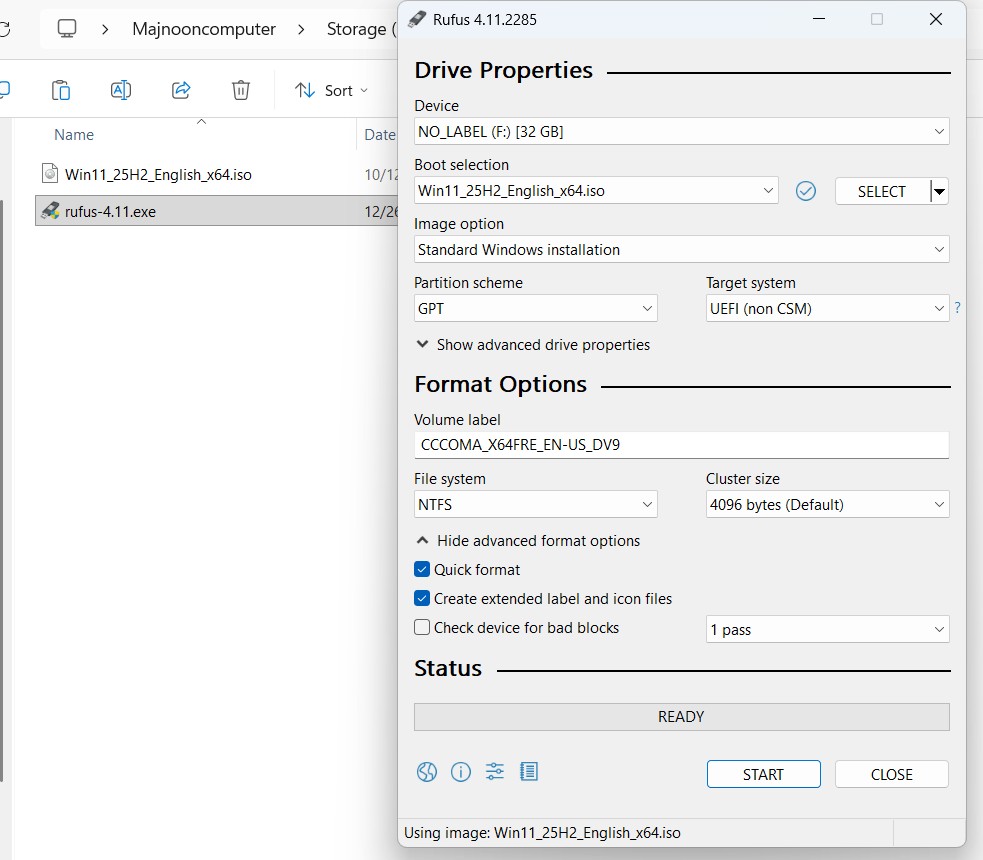
هذا هو الخيار المفضل للكثيرين (وأنا من بينهم). الحصول على ملف ISO يعني أن لديك النظام بأكمله في ملف واحد يمكنك نقله أو نسخه أو نسخه باستخدام Rufus، أو حتى استخدامه في الأجهزة الافتراضية.
خطوات التحميل (من المصدر الرسمي):
على عكس نظام التشغيل Windows 10، توفر Microsoft رابط ISO مباشرةً دون الحاجة إلى حيل المتصفح:
-
أدخل إلى [صفحة تحميل Windows 11 الرسمية على موقع Microsoft].
-
قم بالتمرير إلى أسفل الصفحة حتى تجد قسمًا بعنوان: قم بتنزيل صورة قرص Windows 11 (ISO) للأجهزة التي تعمل بنظام التشغيل x64.
-
من القائمة المنسدلة، اختر Windows 11 (إصدار ISO متعدد لأجهزة x64).
-
اضغط على الزر تحميل الآن.
-
سيظهر قسم جديد لاختيار اللغة (لغة المنتج). اختر “العربية” أو “الإنجليزية” ثم اضغط يتأكد.
-
سيظهر زر التنزيل تحميل 64 بت. انسخ الرابط وضعه في برنامج التحميل (IDM) واستمتع بالسرعة القصوى.
المعلومات الفنية: يتراوح حجم الملف من 6.5 إلى 7 جيجا بايت (يزداد حجم النظام مع كل تحديث سنوي.) الإصدار الذي تم تنزيله هو إصدار متعدد (يحتوي على Home وPro وEducation) ويتم تحديد الإصدار تلقائيًا أثناء التثبيت بناءً على ترخيص جهازك.
الطريقة الثانية: مساعد التثبيت – لسهولة الترقية
إذا كنت تعمل حاليا على ويندوز 10 (النسخة الأصلية) وتريد الترقية إلى 11 بدون تنسيق، ودون فقدان ملفاتك أو برامجك، فهذه هي الأداة الرسمية لذلك.
خطوات:
-
من نفس الصفحة الرسمية، انتقل إلى الخيار الأول في الأعلى: مساعد التثبيت مساعد تثبيت ويندوز 11.
-
قم بتنزيل الأداة وتشغيلها (يجب أن تكون مسؤولاً).
-
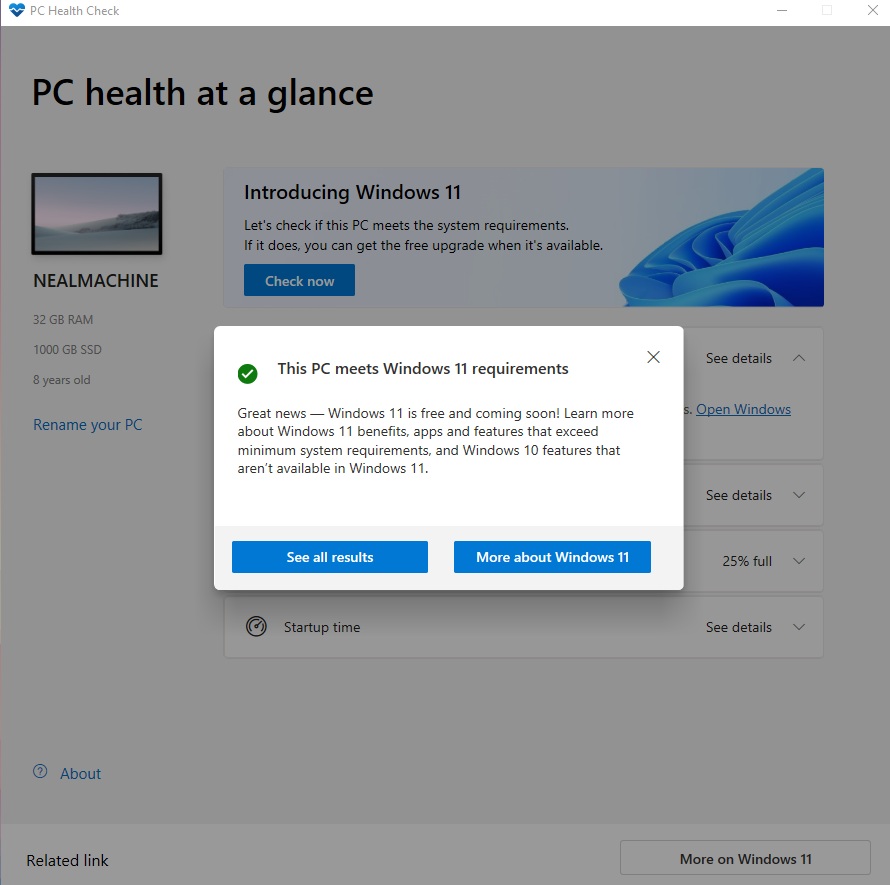
ستقوم الأداة تلقائيًا بفحص جهازك للتأكد من توافق الأجهزة (فحص صحة الكمبيوتر).

-
إذا أعطتك “الضوء الأخضر”، فستبدأ الأداة في تنزيل Windows 11 وتثبيته في الخلفية أثناء متابعة العمل على الجهاز.
-
عند الانتهاء، ستطلب منك الأداة إعادة التشغيل، وبعد ذلك ستدخل مباشرة إلى سطح مكتب Windows 11 الجديد.
الطريقة الثالثة: أداة إنشاء الوسائط
هذه هي الطريقة الكلاسيكية لأي شخص يريد إنشاء محرك أقراص فلاش USB رسمي قابل للتمهيد لتنسيق وإجراء تثبيت نظيف.
الفرق بينه وبين تحميل ISO: تقوم هذه الأداة بكل شيء تلقائيًا (تنزيل الملف + حرق الفلاش). بينما خيار ISO يمنحك الملف وتقوم بحرقه ببرنامج خارجي (مثل Rufus).
خطوات:
-
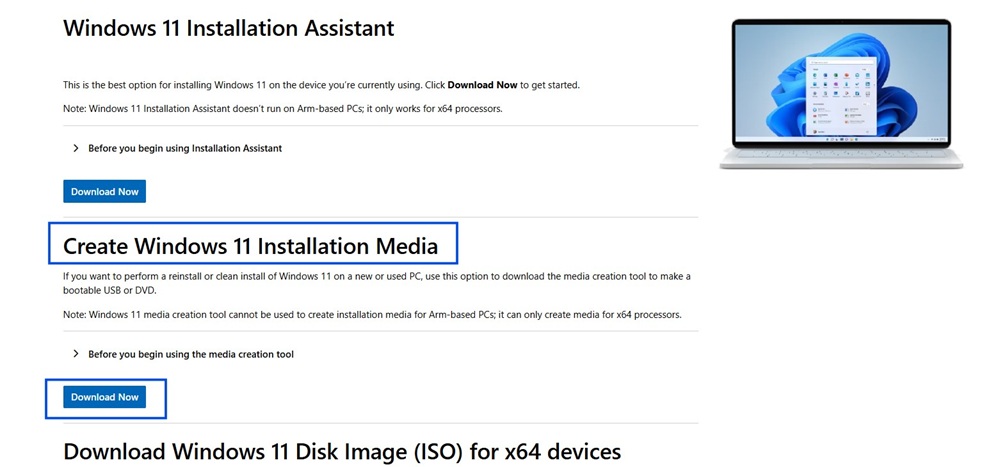
قم بتنزيل الأداة من القسم إنشاء وسائط تثبيت Windows 11.

-
قم بتوصيل محرك أقراص USB محمول (على الأقل 8 جيجابايت) وتأكد من أنه لا يحتوي على ملفات مهمة (سيتم مسحها).
-
قم بتشغيل الأداة، ووافق على الشروط.
-
اختر لغتك وإصدارك (أو اترك خيار “استخدام الخيارات الموصى بها لهذا الكمبيوتر” محددًا).
-
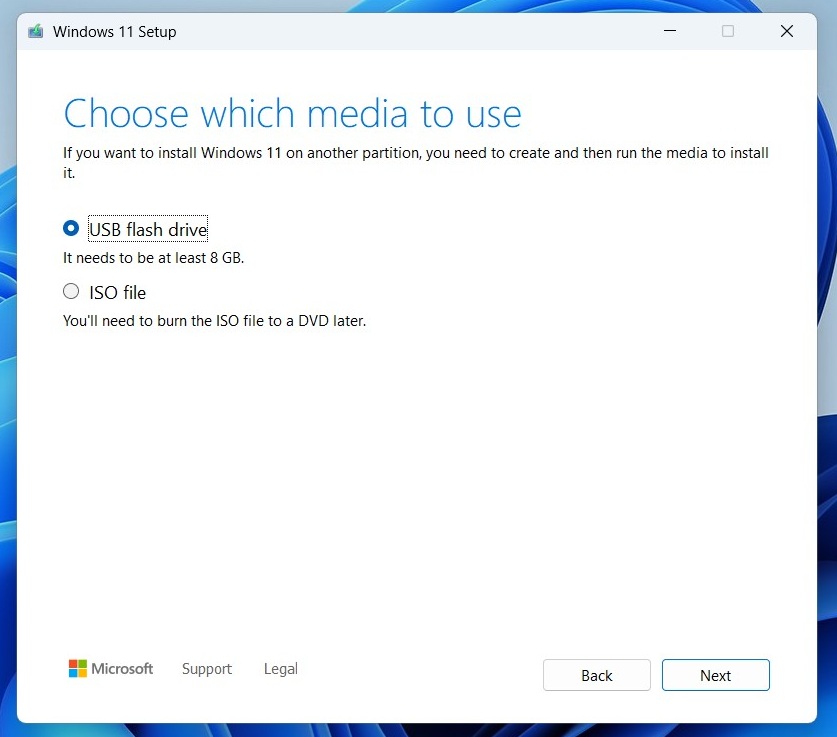
في نافذة “اختيار الوسائط المراد استخدامها”، اختر محرك أقراص فلاش USB واضغط على التالي.

-
انتظر حتى تنتهي الأداة من التنزيل والحرق. الفلاش الآن جاهز للإقلاع.
رأي الخبراء: هل يجب أن أحرق باستخدام أداة إنشاء الوسائط أم Rufus؟
وفي مختبر «الكمبيوتر المجنون»، جربنا الطريقتين مئات المرات على أجهزة مختلفة، وإليك ملخصنا التقني:
-
استخدم أداة إنشاء الوسائط إذا:
-
لقد كان جهازك جديد ومدعوم بنسبة 100%. إنها أداة مستقرة ورسمية تضمن التوافق الكامل مع أنظمة UEFI الحديثة.
-
-
استخدم Rufus (مع ملف ISO) إذا:
-
تريد خيارات متقدمة (مثل تخطي فرض حساب Microsoft عبر الإنترنت وإنشاء حساب محلي).
-
لقد كان جهازك غير معتمد (لأن Rufus هو الوحيد القادر على إزالة قيود TPM والتمهيد الآمن).
-
أنت تواجه مشكلات مع الأداة الرسمية (أحيانًا يكون التحميل بطيئًا).
-
اقرأ بالتفصيل: دليلك الشامل لإنشاء فلاشة تثبيت ويندوز 10/11 وشرح مناسب لكل جهاز كمبيوتر قديم أو حديث.
ماذا بعد تنزيل محرك الأقراص المحمول وحرقه؟ (ملخص خطوات التثبيت)
الآن أصبح محرك الأقراص المحمول في يدك وجاهزًا. لا داعي للقلق، فالعملية أبسط مما تتخيل. لك خريطة الطريق السريع ماذا سيحدث بمجرد إعادة تشغيل جهازك، حتى تكون مستعدًا نفسيًا للخطوات:
-
الدخول إلى BIOS (قائمة التمهيد): قم بتوصيل محرك الأقراص المحمول بالجهاز، وأعد التشغيل، ثم اضغط فورًا وبشكل متكرر على زر التمهيد (غالبًا F12 على أجهزة Dell/Lenovo، أو F9 في HP، أو F11/F8 في لوحات أخرى). اختر محرك الأقراص المحمول من القائمة.
-
بدء التثبيت: ستظهر شاشة الويندوز. اختر اللغة، اضغط التالي ثم التثبيت الآن.
-
نوع التثبيت (نقطة مهمة): سيتم سؤالك عن نوع التثبيت، اختر دائمًا مخصص: تثبيت Windows فقط (متقدم) لضمان تركيب نظيف وجديد.

-
مرحلة تقسيم القرص: ستظهر مساحة التخزين.
-
إذا كنت تريد مسح كل شيء: احذف الأقسام القديمة حتى يكون لديك مساحة واحدة (Unallocated Space)، ثم اضغط التالي سيقوم Windows بالباقي تلقائيًا.
-
تحذير: ستؤدي هذه الخطوة إلى مسح بيانات C بالكامل.
-
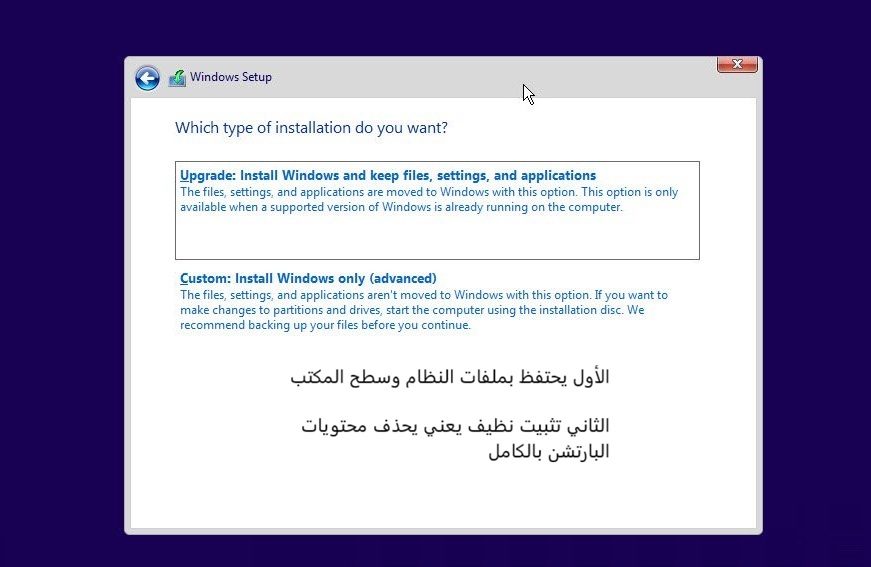
هل تشعر أنك بحاجة إلى شرح أكثر تفصيلاً مع صور لهذه الخطوات؟ الخطوات السابقة هي “البنية العامة”، لكن التفاصيل الدقيقة (مثل حل مشكلة GPT/MBR، أو كيفية تقسيم القرص الصلب دون لمس الملفات D وE) تحتاج إلى تركيز أعلى. ولذلك قمنا بإعداد دليل عملي مصور يأخذك خطوة بخطوة من لحظة الضغط على زر الطاقة إلى سطح المكتب:
[انتقل هنا للدليل العملي:شرح تثبيت ويندوز 11 و 10 من الفلاشة (خطوة بخطوة بالصور)]
ماذا بعد تثبيت ويندوز 11؟ (خطوات ما بعد التنسيق)
إن الحصول على سطح المكتب الجديد الخاص بك ليس نهاية الرحلة، بل البداية. عادةً ما يأتي نظام Fresh Install Windows 11 مزودًا ببرامج تشغيل عامة قد لا تقوم بتشغيل ألعابك بكفاءة، ويفتقر إلى البرامج الأساسية التي تحتاجها يوميًا.
للتأكد من أن جهازك يعمل بكامل طاقته وأنك لا تواجه مشكلات في الأداء لاحقًا، ها أنت ذا الثلاثية الضرورية والذي نطبقه دائمًا في Crazy Computer بعد أي تنسيق:
-
تركيب “عضلات” الجهاز (التعريفات الأصلية): هل لاحظت أن دقة الشاشة ليست صحيحة أو أن الألعاب بطيئة؟ وذلك لأنك تعتمد على تعريفات Microsoft التلقائية. الخطوة الأولى والأهم هي الحصول على التعريفات من الشركة المصنعة (خاصة بطاقة الرسومات).
-
الدليل العملي: [شرح تحديث تعريفات الكمبيوتر وكارت الشاشة (الطريقة الصحيحة والآمنة)].
-
-
ضبط إعدادات النظام وتسريعه: يأتي Windows 11 محملاً ببعض الميزات التي قد تستهلك موارد جهازك دون داع. هناك قائمة مرجعية نمر بها لتعطيل الإعلانات وضبط الخصوصية وإنشاء نقطة استعادة للطوارئ.
-
قائمة المهام: [أهم 10 خطوات يجب القيام بها فوراً بعد تثبيت ويندوز 11/10].
-
-
إدارة البرامج الذكية
الطريقة القديمة في البحث عن متصفح كروم ثم مشغل الفيديو ثم برامج فك الضغط وتنزيلها واحدة تلو الأخرى هي مضيعة للوقت. نحن في “Crazy Computer” ننصحك بالاعتماد على الأتمتة.
بدلاً من التثبيت اليدوي، نلجأ إلى استخدام الأدوات الذكية (مديري البرامج) التي تفحص جهازك وتسمح لك بتثبيت أو تحديث جميع برامجك الأساسية بنقرة زر واحدة لضمان حصولك على أحدث الإصدارات المستقرة والآمنة على الفور.
-
وفر وقتك وجهدك: [تحديث البرامج تلقائياً بضغطة واحدة: دليل شامل لأفضل 11 أداة ذكية].
-
الأسئلة المتداولة حول تثبيت Windows 11 (الأسئلة الشائعة)
من بين مئات التعليقات التي نتلقاها في “Crazy Computer”، جمعنا لك الأسئلة الأكثر شيوعًا حول الترقية والتثبيت، مع إجابات فنية دقيقة:
س: هل تؤدي الترقية من Windows 10 إلى 11 إلى مسح ملفاتي؟
ج: الجواب يعتمد على طريقة التثبيت:
-
آمن تمامًا: إذا قمت بالترقية باستخدام مساعد التثبيت أو فتحت ملف ISO من داخل Windows واخترت “الاحتفاظ بالملفات والتطبيقات الشخصية”لن تفقد أي ملف.
-
مسح ج: إذا كنت تستخدم محرك الأقراص المحمول للتمهيد من BIOS (التثبيت النظيف)، فهذا يتطلب تهيئة قرص النظام، وبالتالي سيتم فقدان الملفات الموجودة في لغة C فقط (بينما ستظل ملفات D وE آمنة). نصيحة: قم دائمًا بأخذ نسخة احتياطية من ملفاتك المهمة قبل أي عملية كبرى.
س: جهازي قديم ولا يدعم TPM 2.0، هل يمكنني تثبيت Windows 11؟
ج: رسميا، مايكروسوفت تحظر هذا. ولكن عمليا وفنيا نعم يمكنك ذلك. الحل هو استخدام أداة روفوس عند نسخ Windows على محرك أقراص محمول، فإنه يوفر خيارًا لإزالة قيود TPM والتمهيد الآمن. لقد اختبرنا ذلك على الأجهزة التي تحتوي على معالجات الجيل الرابع وهو يعمل بكفاءة ممتازة. (راجع قسم المفسد في المقالة للحصول على التفاصيل.)
س: هل أحتاج إلى شراء مفتاح منتج جديد لنظام التشغيل Windows 11؟
ج: خذها كقاعدة: يعمل مفتاح Windows 10 على Windows 11. إذا كان لديك Windows 10 (ترخيص رقمي) تم تنشيطه رسميًا وقمت بالترقية، فسيتم تنشيط Windows 11 تلقائيًا بمجرد الاتصال بالإنترنت. ليست هناك حاجة لدفع أي تكاليف إضافية.
س: لقد قمت بالترقية ولم يعجبني النظام. هل يمكنني العودة إلى نظام التشغيل Windows 10؟
ج: نعم مايكروسوفت تعطيك “فترة سماح” مدتها 10 أيام فقط. يمكنك الذهاب الى الإعدادات > النظام > الاسترداد واختر عُد. وبعد مرور 10 أيام، سيتم حذف ملفات النظام القديمة لتوفير المساحة، وسيتعين عليك بعد ذلك إجراء “تنسيق كامل” إذا كنت تريد العودة.
س: هل ملف ISO الموجود في هذه المقالة يدعم اللغة العربية؟
ج: نعم، الإصدارات التي نوفر روابط لها من خوادم Microsoft هي إصدارات متعددة اللغات. يمكنك اختيار اللغة العربية (أو أي لغة أخرى) كواجهة ولوحة مفاتيح أثناء مرحلة التنزيل أو حتى بعد التثبيت من الإعدادات.
الخلاصة: هل يستحق Windows 11 الترقية في عام 2025؟
إن تثبيت نظام تشغيل جديد ليس مجرد “تجديد”، بل هو استثمار في أمان جهازك وسرعته. لقد نضج Windows 11 (خصوصًا مع تحديثات 24H2 المستقرة) تمامًا وتخلص من معظم مشاكل الطفولة التي ظهرت عند إطلاقه.
ملخص رأي “مجنون الكمبيوتر”: إذا كان جهازك جديدًا نسبيًا (SSD + 8GB RAM)، فإن الانتقال إلى Windows 11 يعد ضرورة وليس ترفًا للاستفادة من إدارة أفضل للموارد ودعم الألعاب الحديثة (Auto HDR وDirectStorage). إذا كنت تستخدم جهازًا قديمًا جدًا للقيام بأعمال مكتبية بسيطة، فإن البقاء على Windows 10 يظل خيارًا آمنًا حتى ينتهي دعمه لتلقي التحديثات تمامًا في عام 2026.
المهم هو المصدر: قم بالتنزيل منه دائمًا الروابط الرسمية والتي جمعناها لكم، وابتعدوا عن النسخ “المعدلة” المنتشرة في المنتديات لأنها غالباً ما تكون ملغومة أو غير مستقرة.
هل واجهت مشكلة أثناء التحميل أو التثبيت؟ لا تتردد في ترك تعليق أدناه تشرح فيه مشكلتك ومواصفات جهازك، وسنكون سعداء بمساعدتك تقنياً للتغلب عليها.