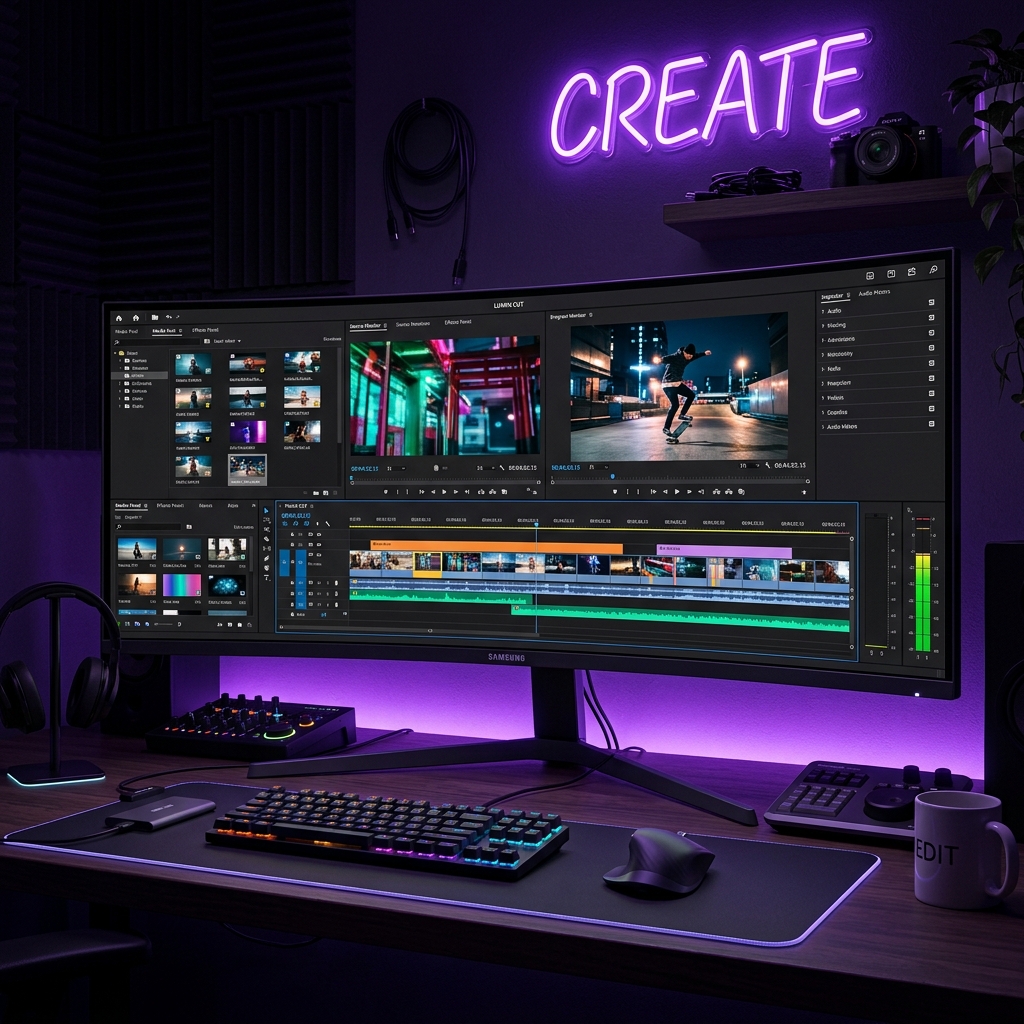
مع الانتشار الرهيب للمحتوى البصري القصير على منصات التواصل الاجتماعي مثل يوتيوب شورتس (YouTube Shorts)، تيك توك (TikTok)، وإنستغرام ريلز (Instagram Reels)، أصبح امتلاك أداة مونتاج سهلة وسريعة أمراً ضرورياً لكل صانع محتوى.
بينما كانت برامج المونتاج الاحترافية مثل Adobe Premiere و DaVinci Resolve تحتاج إلى مواصفات حاسوب خارقة وتتطلب أشهراً طويلة لتعلمها، جاء برنامج CapCut للكمبيوتر (CapCut PC) ليغير المعادلة تماماً. فهو برنامج مجاني خفيف وسهل الاستخدام، ويقدم واجهة ودية تحتوي على أدوات مدعومة بالذكاء الاصطناعي تتيح لك إنتاج فيديوهات احترافية في دقائق معدودة.
في هذا الدليل الشامل والمفصل، سنتعرف على كيفية استخدام برنامج كاب كات للكمبيوتر من الصفر وحتى الاحتراف لعمل فيديوهات جذابة ومثالية لمنصات التواصل الاجتماعي.
مميزات برنامج CapCut للكمبيوتر
يقدم كاب كات للكمبيوتر حزمة ميزات مدهشة تجعله الخيار الأفضل للهواة والمحترفين على حد سواء:
- التحويل التلقائي للنصوص (Auto Captions): بنقرة زر واحدة، يستطيع البرنامج الاستماع لحديثك في الفيديو وإنشاء نصوص شرح مكتوبة (Subtitles) بدقة عالية باللغتين العربية والإنجليزية.
- المؤثرات والانتقالات الجاهزة: يضم مكتبة ضخمة من الفلاتر والمؤثرات البصرية والانتقالات الحديثة التي يتم تحديثها أسبوعياً لمواكبة أحدث التريندات.
- أدوات الذكاء الاصطناعي: مثل إزالة الخلفية الخضراء (Chroma Key)، تحسين شكل الوجه والجسم، وتوليد نصوص ذكية وعزل الصوت عن الموسيقى.
- السهولة والسرعة: خفيف جداً على موارد الكمبيوتر ولا يحتاج لكرت شاشة خارق ليعمل بسلاسة، ويدعم دقة تصدير تصل إلى 4K بمعدل 60 إطاراً في الثانية.
الخطوة 1: تحميل وتثبيت برنامج CapCut PC
البرنامج متوفر بشكل مجاني ورسمي لأنظمة تشغيل ويندوز وماك:
- قم بزيارة الموقع الرسمي: capcut.com
- اضغط على زر “Download for Windows” (أو Mac حسب نظام تشغيل جهازك) لتحميل ملف التثبيت.
- بعد اكتمال التحميل، افتح ملف التثبيت ووافق على شروط الاستخدام ثم انقر على Install Now.
- سيقوم البرنامج بفحص كفاءة كرت الشاشة والتعريفات بجهازك للتأكد من تشغيل بيئة العمل بسلاسة، ثم ينفتح سطح العمل.
الخطوة 2: استيراد الوسائط وفهم واجهة العمل
عند فتح مشروع جديد (New Project)، ستجد واجهة البرنامج مقسمة إلى 4 أقسام رئيسية يسهل فهمها:
- قسم الوسائط (Media/Library - أعلى اليسار): هنا تقوم بسحب وإفلات مقاطع الفيديو والصور والملفات الصوتية التي تريد استخدامها في المونتاج.
- شاشة العرض (Player - أعلى المنتصف): شاشة مخصصة لمشاهدة تعديلاتك على الفيديو فوراً وسماع الصوت.
- لوحة التحكم بالخصائص (Details/Details Panel - أعلى اليمين): عندما تضغط على أي فيديو أو نص في التايملاين، ستظهر لك هنا خيارات تعديل الحجم، الصوت، السرعة، الألوان، والفلاتر.
- الجدول الزمني (Timeline - في الأسفل): هو قلب عملية المونتاج النابض، حيث تقوم بترتيب الفيديوهات وقصها وإضافة التأثيرات والنصوص عليها بترتيب زمني.
الخطوة 3: قص وتعديل مقاطع الفيديو على التايملاين
لبدء المونتاج، اسحب الفيديو من قسم الوسائط وأفلته في التايملاين بالأسفل:
- قص الفيديو (Split): لتأطير جزء معين أو حذف لقطة فاشلة، حرك المؤشر الزمني إلى المكان المطلوب واضغط على مفتاح Ctrl + B في الكيبورد (أو انقر على أيقونة المقص في التايملاين)، ثم حدد الجزء غير المرغوب واضغط Delete.
- التحكم بالسرعة (Speed): من لوحة التحكم بالخصائص على اليمين، اختر تبويب Speed، ويمكنك زيادة سرعة الفيديو لعمل تسريع زمني (Timelapse) أو خفض السرعة لعمل حركة بطيئة ناعمة (Slow Motion).
- إضافة الانتقالات (Transitions): لجعل الانتقال بين مشهدين يبدو انسيابياً وجذاباً، اذهب إلى تبويب Transitions في الأعلى، واختر الانتقال المناسب (مثل Fade أو Zoom) واسحبه وضعه بين المقطعين في التايملاين.
الخطوة 4: كتابة النصوص وإضافة الكابشنز التلقائية (Auto Captions)
تُعد نصوص الكابشنز المتحركة سراً رئيسياً من أسرار نجاح الفيديوهات القصيرة (Shorts & TikTok) لشد انتباه المشاهد وزيادة وقت المشاهدة.
- إضافة نصوص يدوية: اذهب لتبويب Text في الأعلى -> اختر Add Text -> اسحب نصاً افتراضياً وضعه فوق خط الفيديو، ثم اكتب ما تشاء وغير الخط واللون والتأثيرات من اللوحة اليمنى.
- استخدام الكابشن التلقائي (الأفضل والأسير):
- اذهب لتبويب Text في القائمة العلوية.
- اختر Auto Captions من القائمة الفرعية الجانبية.
- حدد لغة الحديث في الفيديو (يدعم البرنامج اللغة العربية الفصحى وبعض اللهجات المحلية بنجاح كبير).
- انقر على زر Generate.
- سيقوم الذكاء الاصطناعي بالاستماع وتحليل الصوت لإنشاء نصوص متطابقة زمنياً مع صوتك في الفيديو.
- يمكنك تعديل مظهر جميع النصوص دفعة واحدة (تغيير الخط، الحجم، إضافة تأثيرات حركية خروج ودخول للنص Animation) لجعلها تظهر بطريقة سينمائية تفاعلية.
الخطوة 5: إضافة الموسيقى والمؤثرات الصوتية وتحسين الصوت
تتضمن مكتبة كاب كات مكتبة موسيقية ضخمة ومؤثرات صوتية (SFX) مجانية:
- إضافة خلفية موسيقية: من تبويب Audio بالكامل، يمكنك الاختيار بين آلاف الموسيقى الهادئة أو الحماسية المناسبة لفيديوهاتك.
- عزل وتقليل الضوضاء (Noise Reduction): إذا قمت بتسجيل صوتك في بيئة بها صدى أو ضوضاء مكيف، اضغط على مقطع الصوت في التايملاين، واذهب إلى لوحة الخصائص باليمين -> اختر تبويب Audio -> قم بتفعيل خيار Noise Reduction وعزل الصوت ليصبح ناصعاً ومسموعاً بوضوح.
الخطوة 6: تصدير الفيديو بأفضل جودة لليوتيوب والتيك توك
بعد الانتهاء من المونتاج ومراجعة الفيديو بالكامل على شاشة العرض:
- انقر على زر Export الأزرق في أعلى اليمين.
- قم بتسمية الفيديو واختيار مكان الحفظ على حاسوبك.
- اضبط خيارات التصدير للحصول على أفضل جودة:
- Resolution: اختر 1080p (الأنسب للهواتف) أو 4K للمحتوى الاحترافي الفائق.
- Frame Rate: اختر 60fps للحصول على نعومة وانسيابية في الحركة، أو 30fps للفيديوهات الحوارية العادية.
- Format: تأكد من اختيار MP4 لضمان عمل الفيديو على جميع الأجهزة والمنصات.
- انقر على زر Export ليبدأ الرندرة وتصدير الفيديو بنجاح، وستتمكن من رفعه فوراً لقناتك على اليوتيوب أو حساب التيك توك.
نصيحة احترافية لصناع المحتوى العربي
عند كتابة النصوص باللغة العربية داخل برنامج CapCut PC، قد تلاحظ أحياناً ظهور الحروف مقطعة أو مقلوبة إذا كانت النسخة قديمة. لحل هذه المشكلة بسهولة:
- توجه إلى إعدادات البرنامج (Settings) -> وتأكد من تحديث البرنامج لآخر إصدار يدعم اللغة العربية بشكل رسمي.
- أو اذهب إلى تبويب Text ومن خيارات الخطوط (Fonts) اختر خطاً يدعم العربية بوضوح مثل خط Cairo أو Tajawal للحصول على مظهر أنيق وجذاب.
بهذا الدليل، أصبحت تمتلك دليلاً مرجعياً كاملاً لإنشاء ومونتاج فيديوهاتك القادمة بمظهر احترافي ودون الحاجة لخبرات برمجية معقدة. ابدأ بتجربة الأدوات والقص اليوم لتطوير مهاراتك وصناعة محتوى يبهر جمهورك!