على الرغم من إطلاق ويندوز 11 والتحديثات المستمرة له، إلا أن نظام ويندوز 10 (Windows 10) لا يزال الخيار المفضل لملايين المستخدمين حول العالم بفضل استقراره العالي، وتوافقه الممتاز مع الحواسيب القديمة والمتوسطة، بالإضافة إلى واجهته المألوفة التي تقدم أداءً سلساً وموثوقاً للألعاب والأعمال اليومية.
إذا كنت ترغب في تحديث جهازك أو تثبيت نسخة نظيفة من النظام لتسريع الكمبيوتر والتخلص من الملفات الضارة، فإن هذا الدليل الشامل يقدم لك خطوات تحميل نسخة ويندوز 10 ISO الأصلية مباشرة من مايكروسوفت، وحرقها على فلاشة USB باستخدام برنامج Rufus، وتثبيتها بالكامل على جهازك خطوة بخطوة.
متطلبات التشغيل الأساسية لويندوز 10
قبل البدء بالخطوات، تأكد من توافق جهازك مع الحد الأدنى من متطلبات تشغيل ويندوز 10:
- المعالج: 1 جيجاهرتز أو أسرع مع نواتين أو أكثر.
- الذاكرة العشوائية (RAM): 1 جيجابايت لنسخة 32 بت، أو 2 جيجابايت لنسخة 64 بت (يُنصح بـ 4 جيجابايت على الأقل).
- المساحة التخزينية: 32 جيجابايت أو أكثر (يُنصح باستخدام هارد SSD للحصول على أفضل سرعة).
- بطاقة الرسوميات: متوافقة مع DirectX 9 أو أحدث.
- فلاشة USB: بسعة لا تقل عن 8 جيجابايت (سيتم مسح جميع محتوياتها).
الخطوة 1: تحميل ملف ويندوز 10 ISO الأصلي
لضمان أمان جهازك وحصولك على نسخة مستقرة وخالية من الفيروسات، يجب دائماً تحميل النسخ الرسمية من موقع مايكروسوفت.
- انتقل إلى صفحة تحميل ويندوز 10 الرسمية من مايكروسوفت.
- إذا قمت بالدخول من نظام تشغيل ويندوز، فقد تفرض عليك الصفحة تحميل “أداة إنشاء الوسائط” (Media Creation Tool) بدلاً من تحميل الـ ISO مباشرة.
- خدعة ذكية لتحميل الـ ISO مباشرة:
- انقر بزر الفأرة الأيمن في أي مكان بالصفحة واختر Inspect (فحص) لفتح أدوات المطورين.
- اضغط على أيقونة المحاكاة للهواتف الذكية والأجهزة اللوحية (Toggle device toolbar) في الأعلى لتحويل الصفحة إلى وضع الهاتف المحمول.
- أعد تحميل الصفحة (F5). ستتعرف مايكروسوفت على جهازك كأنه هاتف محمول وتسمح لك بتحميل ملف الـ ISO مباشرة.
- اختر إصدار Windows 10 (multi-edition ISO) ثم انقر على Confirm.
- حدد اللغة التي تفضلها للنظام (مثل العربية أو الإنجليزية) ثم انقر على Confirm.
- اختر تحميل نسخة 64-bit Download (وهي النسخة المناسبة لجميع الأجهزة الحديثة تقريباً) ويبدأ التحميل فوراً.
الخطوة 2: حرق ويندوز 10 على فلاشة USB باستخدام Rufus
يُعد برنامج Rufus الأداة الأفضل والأسرع لحرق ملفات الـ ISO على الفلاشات وتجهيزها للإقلاع الذاتي.
- قم بزيارة الموقع الرسمي لبرنامج Rufus وتحميل أحدث إصدار مجاناً.
- قم بتوصيل فلاشة الـ USB (سعة 8 جيجابايت أو أكثر) بجهاز الكمبيوتر.
- افتح برنامج Rufus وستظهر لك واجهته كما في الصورة التالية:
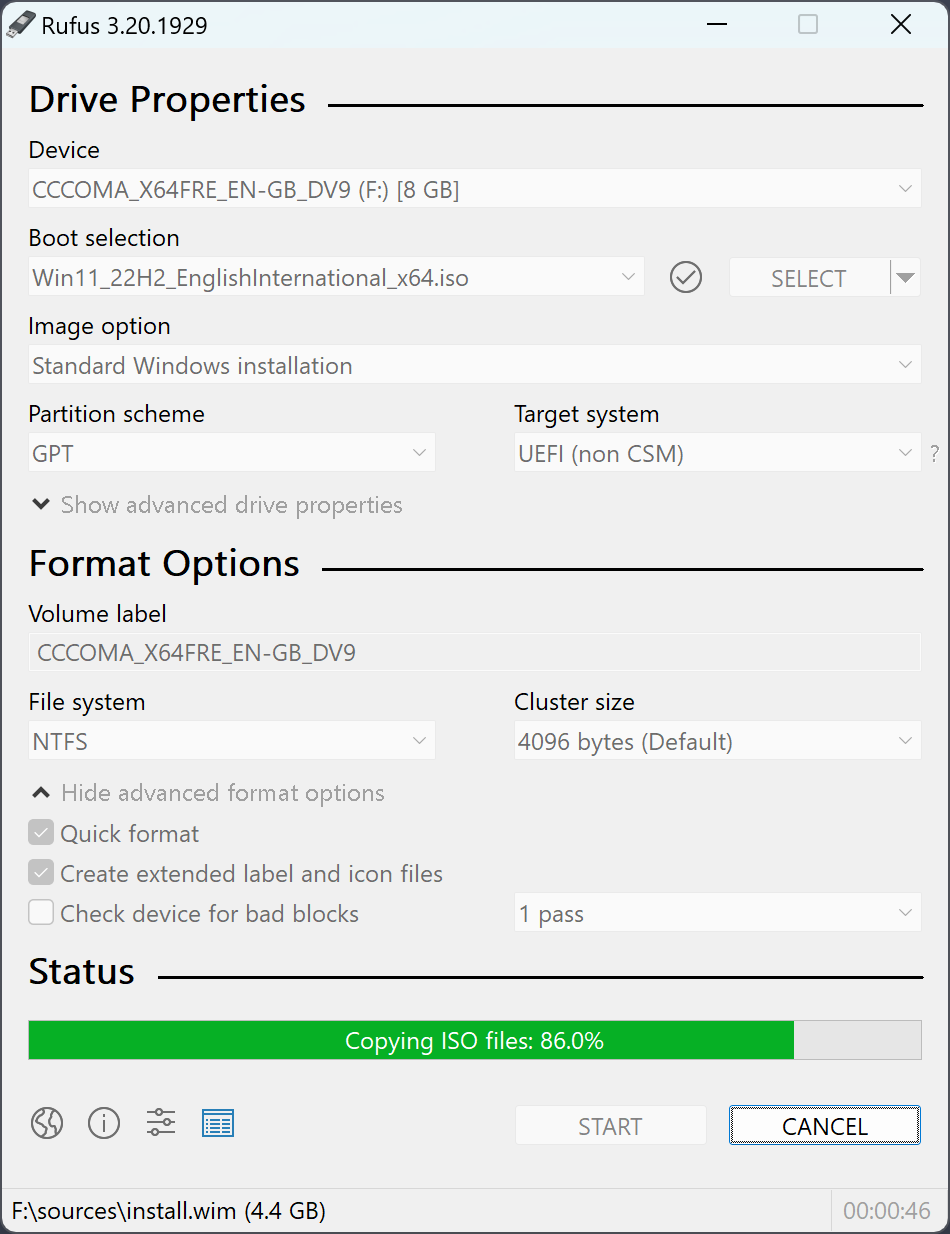
- قم بتهيئة الإعدادات كالتالي:
- Device: اختر فلاشة الـ USB الخاصة بك.
- Boot selection: انقر على زر SELECT واختر ملف ويندوز 10 ISO الذي قمت بتحميله في الخطوة الأولى.
- Image option: اتركها على Standard Windows installation.
- Partition scheme: اختر GPT إذا كان حاسوبك حديثاً ويدعم واجهة UEFI (وهو الخيار الأفضل والأسرع)، أو اختر MBR إذا كان حاسوبك قديماً ويدعم نظام BIOS القديم (Legacy).
- انقر على زر START في الأسفل.
- ستظهر لك نافذة تحذيرية تفيد بأنه سيتم حذف جميع البيانات الموجودة على الفلاشة، انقر على OK للموافقة وبدء عملية الحرق التي تستغرق عادة من 5 إلى 15 دقيقة حسب سرعة الفلاشة.
الخطوة 3: الإقلاع من فلاشة الـ USB (Boot Menu)
بعد الانتهاء من حرق النسخة على الفلاشة، اتبع الآتي لتثبيتها:
- قم بإيقاف تشغيل الكمبيوتر تماماً مع إبقاء الفلاشة موصولة بالجهاز.
- قم بتشغيل الجهاز واضغط فوراً وبشكل متكرر على مفتاح قائمة الإقلاع (Boot Menu Key) الخاص بلوحة الأم لجهازك. يختلف هذا المفتاح من شركة لأخرى:
- HP: F9
- Dell / Lenovo / Toshiba: F12
- Asus / Acer: F8 أو Esc
- شاشات اللوحة الأم لجمع الأجهزة (Gigabyte / MSI): F12 / F11
- عند ظهور قائمة خيارات الإقلاع، استخدم الأسهم في لوحة المفاتيح لاختيار فلاشة الـ USB الخاصة بك (تأكد من اختيارها بـ UEFI إذا قمت بحرق الفلاشة بنظام GPT)، ثم اضغط Enter.
- ستظهر لك رسالة “Press any key to boot from CD or DVD”، اضغط على أي زر في الكيبورد فوراً للدخول إلى نافذة تثبيت الويندوز.
الخطوة 4: خطوات التثبيت النظيف لويندوز 10
بمجرد الإقلاع من الفلاشة بنجاح، ستظهر لك واجهة تثبيت ويندوز الزرقاء الكلاسيكية:
- إعدادات اللغة والوقت: حدد لغة التثبيت، وتنسيق الوقت والعملة، ولغة لوحة المفاتيح (الكيبورد)، ثم اضغط على Next ثم Install now.
- مفتاح التنشيط: ستطلب منك الصفحة إدخال كود التفعيل للويندوز. إذا لم يكن لديك مفتاح في الوقت الحالي، انقر على خيار “I don’t have a product key” في الأسفل للمتابعة وتفعيل النظام لاحقاً.
- تحديد إصدار الويندوز: يُنصح باختيار Windows 10 Pro لأنه يوفر كافة الميزات الأمنية وإدارة الشبكات المتطورة للمستخدمين، ثم انقر على Next.
- شروط الاستخدام: حدد المربع للموافقة على شروط ترخيص مايكروسوفت ثم انقر على Next.
- نوع التثبيت: اختر “Custom: Install Windows only (advanced)”. هذا الخيار يتيح لك عمل تثبيت نظيف بالكامل وتعديل الأقراص الصلبة.
- تقسيم القرص الصلب (Hard Disk):
- ستظهر لك قائمة بأقسام الهارد ديسك الحالي لجهازك.
- إذا كنت ترغب في مسح كل شيء وبدء التثبيت النظيف، قم باختيار قسم النظام القديم (عادة يكون مكتوباً بجانبه System أو Primary وتكون مساحته متطابقة مع قرص C) وانقر على Delete.
- بعد حذف القرص، حدد المساحة غير المخصصة (Unallocated Space) وانقر على New ثم Apply لإنشاء قرص C جديد.
- حدد هذا القرص الجديد وانقر على Format لمسحه وتهيئته، ثم انقر على Next لبدء تثبيت الويندوز.
- سيبدأ النظام الآن بنسخ وتثبيت ملفات الويندوز على الهارد ديسك الخاص بك. ستستغرق هذه العملية عدة دقائق ويقوم الجهاز بإعادة التشغيل تلقائياً (عند أول إعادة تشغيل، يمكنك فصل فلاشة الـ USB لتجنب الدخول لصفحة التثبيت مرة أخرى).
الخطوة 5: الإعداد الأولي لويندوز 10
بعد إعادة التشغيل، سيقوم الويندوز بتهيئة الخدمات وإدخالك إلى واجهة الإعداد الودية (Out of Box Experience):
- المنطقة ولوحة المفاتيح: اختر بلدك وتخطيط لوحة المفاتيح الأساسية (مثل Arabic 101)، ويمكنك إضافة تخطيط لوحة مفاتيح ثانٍ (مثل English) لتسهيل الكتابة باللغتين.
- حساب مايكروسوفت: سيطلب منك الويندوز تسجيل الدخول بحساب مايكروسوفت. إذا كنت تفضل حساباً محلياً أوفلاين (Local Account)، افصل الإنترنت عن جهازك قبل هذه الخطوة أو اختر حساباً محلياً للمتابعة.
- إعدادات الخصوصية: سيظهر لك شريط من إعدادات الخصوصية (تتبع الموقع، التشخيصات، الإعلانات المخصصة). يُنصح بإلغاء تفعيل أغلب هذه الخيارات لزيادة أمان وسرعة أداء الويندوز، ثم اضغط Accept.
- انتظر بضع دقائق حتى تقوم مايكروسوفت بإعداد سطح المكتب الخاص بك وتجهيزه للاستخدام.
نصائح هامة بعد تثبيت الويندوز بنجاح
لضمان بقاء نظامك سريعاً ومستقراً ومحمياً بالكامل بعد التثبيت النظيف، اتبع الخطوات التالية:
- تحديث النظام (Windows Update): اذهب إلى الإعدادات (Settings) -> التحديث والأمان (Update & Security) -> تشغيل التحديثات وتنزيل كافة التعريفات الناقصة لقطع الكمبيوتر وكرت الشاشة.
- تفعيل ويندوز ديفندر: تأكد من عمل مضاد الفيروسات المدمج Windows Defender وتحديث قواعد البيانات الخاصة به لحماية حاسوبك من التهديدات.
- تثبيت متصفح إنترنت حديث: قم بتحميل متصفح Google Chrome أو Brave كبديل ممتاز لمتصفح Edge الافتراضي.
- تثبيت البرامج الأساسية: مثل حزمة Office المكتبية، قارئ ملفات PDF، وبرنامج تشغيل الميديا VLC.
بهذه الخطوات البسيطة والعملية، تكون قد تمكنت من تحميل وتثبيت نسخة ويندوز 10 أصلية خالية من المشاكل والملفات الضارة، لتنعم بأداء سلس وسرعة ممتازة على جهاز الكمبيوتر الخاص بك.