إذا كنت تبحث عن تنزيل Windows 10 بصيغة ISO من المصدر الرسمي بأمان وسرعة، فأنت في المكان الصحيح. على الرغم من تركيز مايكروسوفت الأساسي على نظام تشغيل ويندوز 11، يظل Windows 10 الإصدار 22H2 خياراً ممتازاً وموثوقاً لملايين المستخدمين حول العالم — سواء لإعادة تثبيت نظام نظيف خفيف للتخلص من الفيروسات، أو لإصلاح أخطاء الإقلاع والتحديث، أو لتشغيل الألعاب والبرامج على الحواسيب القديمة التي لا تدعم المتطلبات الصارمة لويندوز 11.
في هذا الدليل الشامل، سنشرح لك الطرق الرسمية الثلاث للحصول على ملف النظام، ونبين لك متى تختار كل طريقة، وكيفية حرق ملف الـ ISO على فلاشة USB وتثبيته خطوة بخطوة بالكامل.
قبل التحميل: تحقق من متطلبات تشغيل جهازك
قبل البدء بالتحميل، يرجى التأكد من توافق جهازك مع الحد الأدنى من متطلبات تشغيل ويندوز 10:
- المعالج: معالج بسرعة 1 جيجاهرتز أو أسرع، بنواة 64 بت (المقترحة بشدة اليوم للأداء والأمان).
- الذاكرة العشوائية (RAM): 4 جيجابايت كحد أدنى (ويفضل 8 جيجابايت لضمان تجربة تصفح وعمل خالية من البطء).
- المساحة التخزينية: 64 جيجابايت مساحة فارغة على الأقل لملف الـ ISO وعملية التثبيت.
- النسخ الاحتياطي: قم بأخذ نسخة احتياطية لكافة ملفاتك الهامة على هارد خارجي أو فلاشة أخرى قبل عمل فورمات.
[!IMPORTANT] تحديث دعم ويندوز 10 لعام 2026: انتهى الدعم المجاني لنظام Windows 10 رسمياً في 14 أكتوبر 2025. لتلقي التحديثات الأمنية الرسمية في عام 2026 وما بعده، توفر مايكروسوفت برنامج التحديثات الأمنية الممتدة (ESU) حتى أكتوبر 2027 وفق الخيارات التالية:
- للمستخدمين الشخصيين (Consumers): يمكنك الحصول على الدعم مجاناً بالكامل عن طريق تفعيل أداة Windows Backup لنسخ إعدادات جهازك احتياطياً، أو عبر استبدال 1,000 نقطة من برنامج Microsoft Rewards. كما يتوفر خيار شراء الترخيص الفردي لمرة واحدة بقيمة 30 دولاراً.
- للشركات والمؤسسات (Commercial): الدعم تراكمي ومدفوع للأجهزة؛ حيث تبلغ تكلفة السنة الأولى (2025-2026) 61 دولاراً للجهاز الواحد، وتتضاعف في السنة الثانية (2026-2027) لتصل إلى 122 دولاراً للجهاز. لمزيد من التفاصيل، راجع مواصفات مايكروسوفت الرسمية لويندوز 10.
الطريقة الأولى: تنزيل ملف ISO مباشرة (الأفضل للمحترفين)
يحتوي ملف الـ ISO على نظام التشغيل كاملاً في ملف واحد مضغوط (يتراوح حجمه بين 5 إلى 6 جيجابايت). يمكنك حرقه على فلاشة USB باستخدام برنامج Rufus، أو تثبيته على الأجهزة الافتراضية.
خطوات التحميل من خوادم مايكروسوفت:
- افتح صفحة تنزيل Windows 10 الرسمية من مايكروسوفت.
- إذا دخلت من جهاز ويندوز، فقد تفرض عليك الصفحة تحميل “أداة إنشاء الوسائط” بدلاً من إظهار رابط الـ ISO مباشرة. لتخطي هذا وعرض الـ ISO مباشرة:
- اضغط بزر الفأرة الأيمن في أي مكان فارغ بالصفحة واختر Inspect (فحص).
- اضغط على أيقونة محاكاة الهواتف المحمولة في أدوات المطورين بالأعلى، ثم أعد تحميل الصفحة (F5).
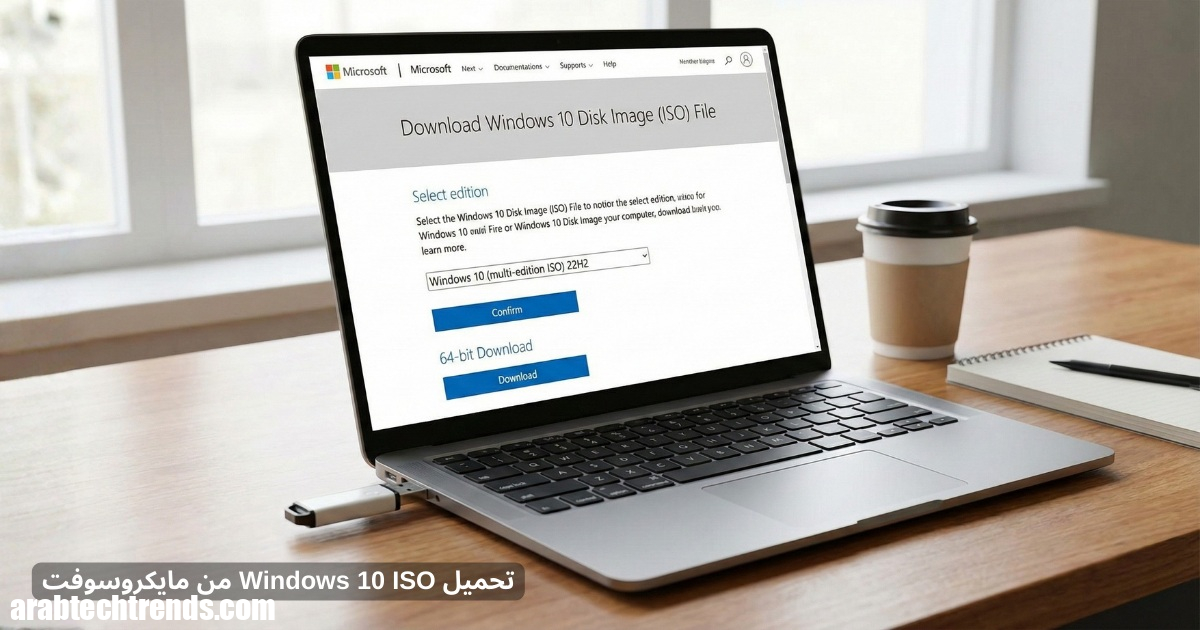
- بعد تحديث الصفحة، سيظهر لك خيار تنزيل صورة القرص (ISO). اختر Windows 10 (multi-edition ISO) ثم انقر على Confirm.
- حدّد لغة النظام (مثل العربية أو الإنجليزية) ثم انقر على Confirm.
- سيظهر لك خيار تحميل نسخة 64-bit Download، اضغط عليه ليبدأ تنزيل الملف بأقصى سرعة.
- ملاحظة: روابط تحميل مايكروسوفت مؤقتة وتنتهي تلقائياً بعد مرور 24 ساعة من إنشائها.
الطريقة الثانية: استخدام أداة إنشاء وسائط التثبيت (Media Creation Tool)
تعتبر الأداة الرسمية الخيار الأسهل لمعظم المستخدمين، حيث تقوم بتحميل ويندوز 10 وحرقه على فلاشة USB تلقائياً دون تدخل منك.
- قم بتنزيل أداة Media Creation Tool بالضغط على “تنزيل الأداة الآن” من صفحة تحميل ويندوز 10 الرسمية.
- قم بتوصيل فلاشة USB بسعة لا تقل عن 8 جيجابايت بالكمبيوتر.
- قم بتشغيل الأداة واقبل شروط الاستخدام.
- اختر Create installation media (USB flash drive, DVD, or ISO file) for another PC ثم انقر على التالي.
- حدد اللغة والإصدار والمعمارية (64-bit).
- اختر USB flash drive ثم حدد الفلاشة المتصلة بجهازك واضغط على التالي لتبدأ الأداة بتحميل وحرق النظام بالكامل.
الطريقة الثالثة: الترقية المباشرة من نظام التشغيل الحالي
إذا كان جهازك يعمل بنسخة ويندوز 7 أو 8 وتريد الترقية إلى ويندوز 10 مباشرة دون فورمات ودون فقدان ملفاتك الشخصية:
- افتح أداة Media Creation Tool التي قمت بتنزيلها.
- اختر خيار Upgrade this PC now واضغط على التالي.
- اتبع الإرشادات على الشاشة للتثبيت مع التأكد من تحديد خيار “الاحتفاظ بالملفات الشخصية والتطبيقات”.
حرق ملف الـ ISO باستخدام برنامج Rufus
إذا قمت بتحميل ملف الـ ISO بشكل منفصل، فننصحك باستخدام برنامج Rufus لحرقه على الفلاشة لضمان أداء إقلاع أسرع وأكثر استقراراً:
- قم بزيارة موقع Rufus الرسمي وتنزيل البرنامج وتشغيله.
- حدد فلاشة الـ USB الخاصة بك في خانة Device.
- انقر على SELECT واختر ملف ويندوز 10 ISO الذي قمت بتحميله.
- حدد نظام التقسيم (Partition Scheme): اختر GPT إذا كان حاسوبك يدعم واجهة UEFI الحديثة (الخيار الأفضل والأسرع)، أو اختر MBR إذا كان جهازك قديماً ويدعم نظام BIOS القديم.
- اضغط على زر START لبدء الحرق.
خطوات التثبيت النظيف لويندوز 10
- قم بتوصيل الفلاشة بالجهاز وأعد التشغيل، واضغط فوراً وبشكل متكرر على مفتاح الإقلاع (Boot Menu Key) الخاص بجهازك (مثلاً F12 لأجهزة Dell/Lenovo، أو F9 لأجهزة HP).
- اختر الفلاشة من قائمة الإقلاع.
- في واجهة التثبيت، حدد لغة لوحة المفاتيح والبلد واضغط على Next ثم Install Now.
- في شاشة إدخال مفتاح المنتج، يمكنك الضغط على “I don’t have a product key” للمتابعة والتنشيط لاحقاً.
- اختر إصدار Windows 10 Pro واضغط على التالي.
- وافق على الشروط واختر نوع التثبيت Custom: Install Windows only (advanced).
- حدد القرص الذي تريد تنزيل الويندوز عليه (عادة قرص C)، واضغط على Format لتهيئته، ثم انقر على Next ليبدأ تثبيت الملفات.
الأسئلة الشائعة حول تنزيل وتثبيت ويندوز 10
هل ملف الـ ISO المحمل من هذا الدليل آمن؟
نعم، لأن الروابط المذكورة توجهك مباشرة إلى خوادم مايكروسوفت الرسمية والآمنة 100%. ننصحك دائماً بتجنب تحميل أنظمة التشغيل من مواقع رفع الملفات المشبوهة أو المنتديات المجهولة لتجنب البرمجيات الخبيثة.
هل أحتاج لشراء مفتاح تفعيل جديد بعد الفورمات؟
إذا كان جهازك مفعلاً بنسخة أصلية رقمية قبل الفورمات، فسيتم تنشيط ويندوز 10 تلقائياً بمجرد إكمال التثبيت والاتصال بالإنترنت، حيث ترتبط التراخيص الرقمية بقطع الهاردوير الخاصة بالجهاز (اللوحة الأم) وحساب مايكروسوفت الخاص بك.
ما الفرق بين نسختي Home و Pro؟
نسخة Windows 10 Pro تحتوي على كامل ميزات نسخة Home بالإضافة إلى ميزات متطورة لإدارة الشبكات، تشفير البيانات عبر BitLocker، وإمكانية التحكم عن بعد (Remote Desktop)، وهو الإصدار المفضل للاستخدام العملي والمحترفين.