منذ إطلاق نظام ويندوز 11 (Windows 11)، فرضت شركة مايكروسوفت متطلبات تشغيل صارمة قد تبدو للوهلة الأولى معقدة ومحبطة لأصحاب الأجهزة القديمة أو المتوسطة. أهم هذه المتطلبات هي وجود شريحة الحماية TPM 2.0 وتفعيل نظام الإقلاع الآمن Secure Boot، بالإضافة إلى دعم معالجات محددة (معالجات الجيل الثامن من إنتل أو الجيل الثاني من رايزن وأحدث).
هذه القيود منعت ملايين الحواسب الصالحة للعمل بكفاءة ممتازة من الترقية الرسمية. ولكن، لحسن الحظ، تتوفر طرق مجربة وآمنة 100% لتخطي هذه المتطلبات وتثبيت ويندوز 11 بنجاح على أي جهاز كمبيوتر غير مدعوم، والتمتع بكافة الميزات والتحديثات الأمنية.
في هذا الدليل التفصيلي، سنشرح لك كيفية تحميل ملف ويندوز 11 ISO الأصلي، واستخدام برنامج Rufus لتخطي قيود التثبيت، وتثبيت النظام بنجاح خطوة بخطوة بالصور والتفصيل.
مخاطر وفوائد تثبيت ويندوز 11 على جهاز غير مدعوم
قبل الشروع في التثبيت، من المهم فهم الفوائد والتحديات المحتملة:
- الفوائد:
- الحصول على أحدث واجهة مستخدم وتجربة جمالية ممتازة (Glassmorphism).
- أداء محسن للألعاب مع دعم ميزات مثل DirectStorage و Auto HDR.
- تشغيل ميزات الذكاء الاصطناعي الجديدة المدمجة وتجربة توافقية أسرع مع التطبيقات الحديثة.
- المخاطر المحتملة:
- قد لا ترسل مايكروسوفت بعض تحديثات الميزات الكبيرة تلقائياً (رغم إمكانية تحديثها يدوياً بسهولة).
- في حالات نادرة جداً، قد تواجه بعض المشاكل البسيطة مع تعريفات القطع القديمة جداً (مثل كروت الشاشة القديمة التي توقف دعمها).
إذا كان جهازك يعمل بويندوز 10 بشكل سريع ومستقر، فإنه مؤهل للعمل بويندوز 11 دون أي مشاكل ملحوظة بعد تخطي متمتطلبات التثبيت.
الخطوة 1: تحميل ملف ويندوز 11 ISO الأصلي
احرص دائماً على تحميل ملف النظام من الخوادم الرسمية لشركة مايكروسوفت لتجنب النسخ المعدلة التي قد تحتوي على برمجيات خبيثة.
- انتقل إلى صفحة تحميل ويندوز 11 الرسمية من مايكروسوفت.
- انزل إلى خيار Download Windows 11 Disk Image (ISO) for x64 devices.
- من القائمة المنسدلة، اختر Windows 11 (multi-edition ISO for x64 devices) ثم انقر على زر Download Now.
- حدد لغة المنتج التي تريدها (مثل العربية أو الإنجليزية) ثم انقر على Confirm.
- سيظهر لك زر 64-bit Download، انقر عليه لبدء تحميل ملف الـ ISO مباشرة على جهازك.
الخطوة 2: تهيئة Rufus لتخطي قيود TPM 2.0 و Secure Boot
برنامج Rufus هو الأداة السحرية التي تحتوي على ميزة مدمجة تسمح بإلغاء متطلبات مايكروسوفت بكبسة زر واحدة أثناء عملية حرق الفلاشة.
- قم بزيارة الموقع الرسمي لبرنامج Rufus وتحميل أحدث إصدار مجاناً.
- قم بتوصيل فلاشة USB (بسعة 8 جيجابايت أو أكثر) بجهازك.
- افتح برنامج Rufus وقم بضبط الخيارات التالية كما في الصورة:
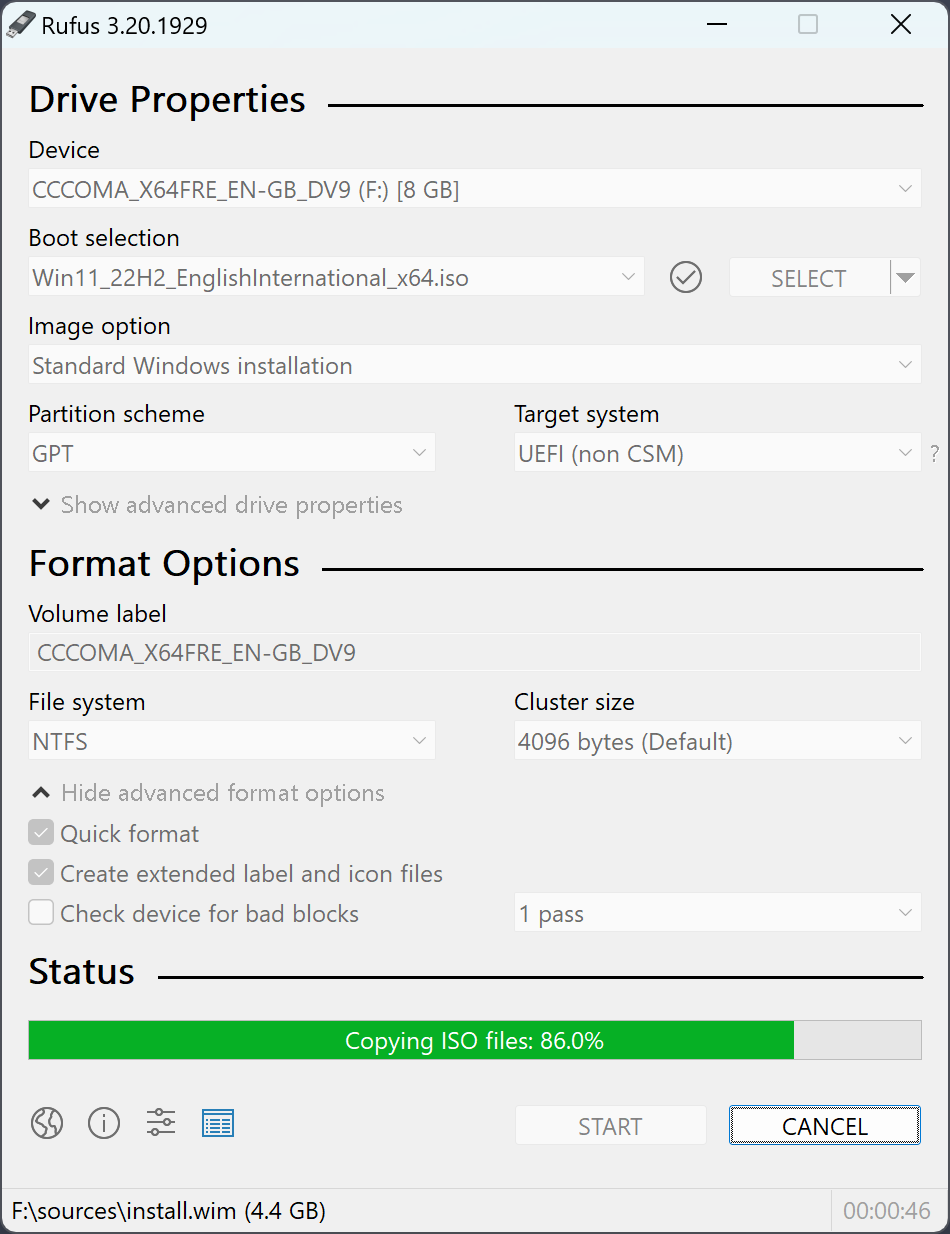
- Device: تأكد من اختيار فلاشة الـ USB الخاصة بك.
- Boot selection: انقر على زر SELECT وحدد ملف ويندوز 11 ISO الذي قمت بتحميله.
- Partition scheme: اختر GPT (المقترح بشدة للأجهزة الحديثة التي تدعم نظام UEFI)، أو MBR إذا كان جهازك قديماً ويعتمد على نظام BIOS القديم (Legacy).
- انقر على زر START في الأسفل.
- بمجرد النقر، ستنبثق لك نافذة خاصة تحت عنوان Windows User Experience (كما يظهر في الصورة أدناه). هذه هي الخطوة الأهم لتخطي قيود مايكروسوفت!
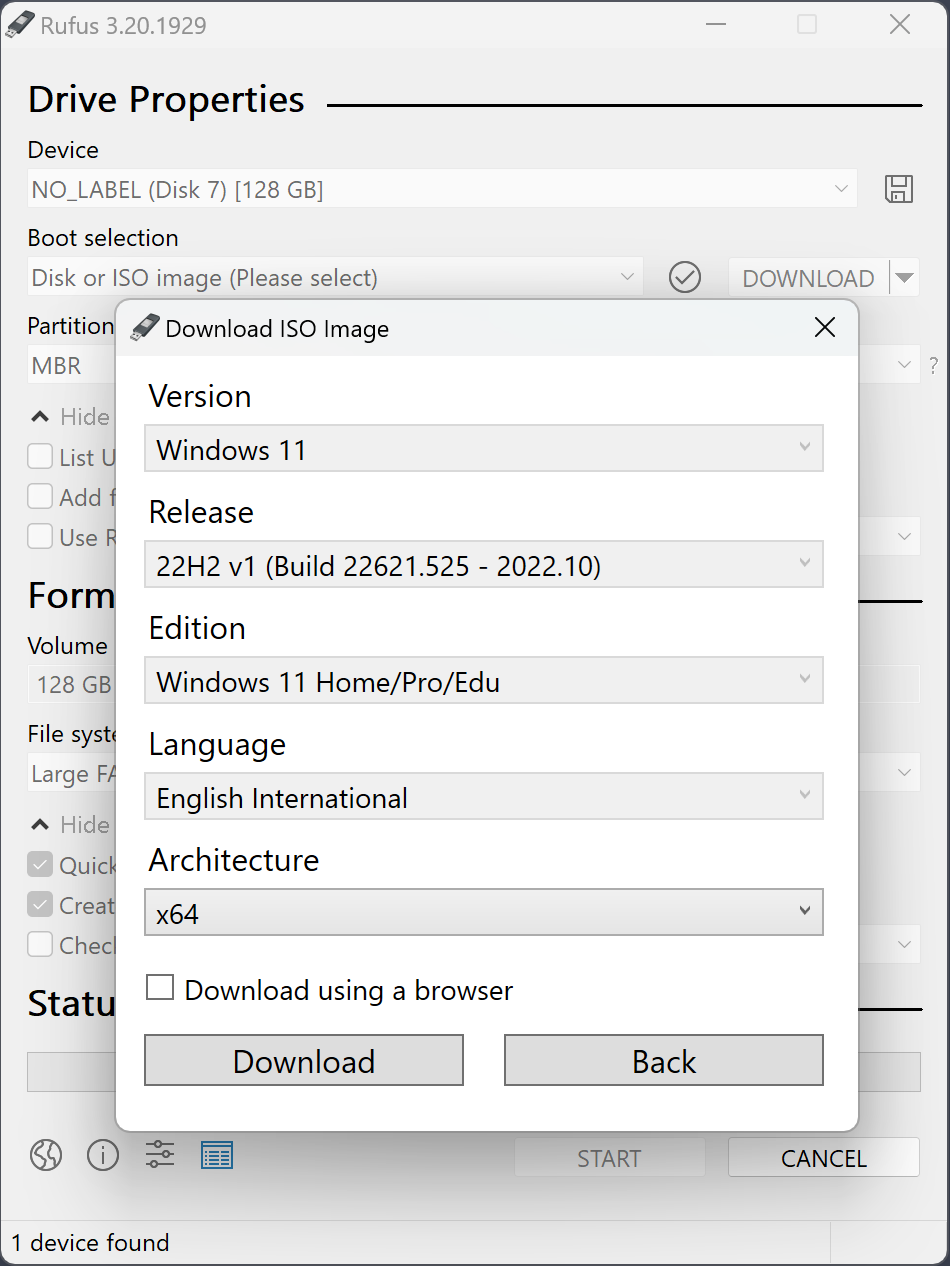
قم بتحديد الخيارات التالية في النافذة:
- Remove requirement for 4GB+ RAM, Secure Boot and TPM 2.0 (تخطي متطلبات الرام والتمهيد الآمن والـ TPM لتمكين التثبيت على الأجهزة القديمة).
- Remove requirement for an online Microsoft account (تخطي متطلبات تسجيل حساب مايكروسوفت الإلزامي وإنشاء حساب محلي أوفلاين بدلاً منه).
- Disable data collection (Skip privacy questions) (تعطيل جمع البيانات وتخطي أسئلة الخصوصية أثناء الإعداد لسرعة الدخول).
- انقر على OK للموافقة على تخطي المتطلبات ومسح بيانات الفلاشة لبدء عملية الحرق. انتظر حتى يكتمل الحرق وتظهر لك كلمة READY.
الخطوة 3: تثبيت ويندوز 11 النظيف على الحاسوب
الآن الفلاشة الخاصة بك أصبحت جاهزة وتتضمن ملفات التثبيت المعدلة لتخطي الفحص الأمني للـ TPM. اتبع الخطوات التالية لتثبيتها:
- أعد تشغيل حاسوبك واضغط فوراً على زر قائمة الإقلاع (Boot Menu) الخاص بجهازك (مثل F12 أو F9 أو F8).
- اختر فلاشة الـ USB من القائمة واضغط Enter.
- عند الدخول لواجهة التثبيت، اختر اللغة وتنسيق الوقت والبلد ثم اضغط Next ثم Install Now.
- في شاشة إدخال مفتاح التنشيط، اختر “I don’t have a product key”.
- اختر إصدار الويندوز المناسب لك (مثل Windows 11 Pro) واضغط Next. ستلاحظ الآن مرور التثبيت بسلاسة دون ظهور رسالة الخطأ الشهيرة “This PC can’t run Windows 11” بفضل تخطي Rufus للمتطلبات.
- وافق على شروط الترخيص واضغط Next.
- اختر نوع التثبيت “Custom: Install Windows only (advanced)”.
- قم بتحديد بارتشن قرص C القديم الخاص بك واضغط على Delete، ثم حدد المساحة الفارغة الناتجة واضغط على New ثم Apply لإنشاء البارتشن الجديد.
- حدد البارتشن الجديد واضغط على Format لتهيئته، ثم اختره واضغط على Next ليبدأ النظام في نسخ ملفات ويندوز 11 وتثبيتها.
- سيعيد الكمبيوتر التشغيل تلقائياً عدة مرات لإكمال تثبيت الخدمات والتعريفات.
الخطوة 4: الإعداد الأولي والتشغيل
بعد اكتمال التثبيت وإعادة التشغيل، سيقوم ويندوز 11 بإدخالك إلى واجهة الإعداد الرسومية الحديثة:
- المنطقة وتخطيط لوحة المفاتيح: اختر بلدك وتخطيط لوحة المفاتيح الأساسية (العربية 101 والإنجليزية).
- الحساب المحلي: بفضل خيارات Rufus التي حددناها، لن يطلب منك النظام حساب مايكروسوفت أونلاين إجبارياً. اختر Offline Account أو قم بإنشاء حساب محلي باسمك مباشرة.
- أسئلة الخصوصية: سيتم تجاوز هذه الأسئلة تلقائياً وتوجيهك لسطح المكتب مباشرة بفضل خيار “Disable data collection” الذي تم تحديده في Rufus.
- انتظر قليلاً وسيظهر لك سطح مكتب ويندوز 11 بواجهته الجديدة وشريطه المطور في المنتصف.
خطوات ضرورية بعد تثبيت ويندوز 11
بعد إتمام التثبيت بنجاح على حاسوبك غير المدعوم، تأكد من إجراء الخطوات التالية للحفاظ على استقرار وسرعة نظامك:
- تحديث التعريفات: اذهب إلى الإعدادات -> Windows Update وقم بتنزيل كافة التحديثات لتثبيت تعريفات كرت الشاشة والصوت والشبكة المناسبة لجهازك.
- تفعيل ويندوز ديفندر: تأكد من عمل نظام الحماية المدمج لحمايتك من الفيروسات والبرمجيات الضارة.
- تعطيل التأثيرات البصرية الإضافية (اختياري): إذا كان جهازك قديماً وتلاحظ بعض البطء البسيط في التنقل، اذهب إلى إعدادات النظام وعطل ميزات الشفافية والتأثيرات الانتقالية لتسريع واجهة النظام بشكل ملحوظ.
بهذا تكون قد نجحت في تخطي قيود مايكروسوفت الصارمة وتثبيت ويندوز 11 بنجاح كامل وسرعة رائعة على كمبيوتر غير مدعوم رسمياً.