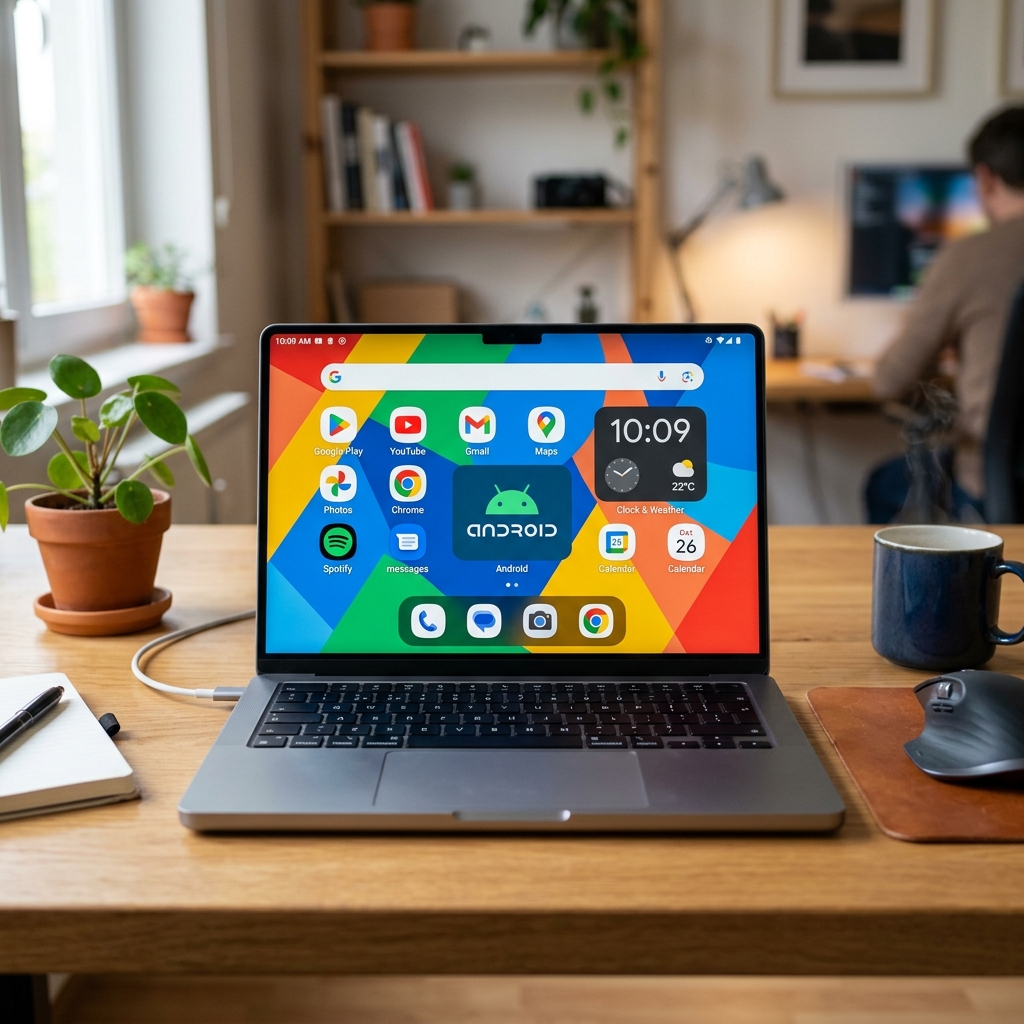
لطالما كان نظام ماك معزولاً إلى حد ما عن بيئة وتطبيقات أندرويد، ولكن مع التحول الكامل نحو معالجات Apple Silicon (M1, M2, M3, M4) المعتمدة على معمارية ARM، أصبح تشغيل نظام أندرويد وتطبيقاته على الماك أكثر سلاسة واستقراراً من أي وقت مضى في عام 2026.
سواء كنت مطوراً تبحث عن بيئة لاختبار تطبيقاتك، أو لاعباً يريد الاستمتاع بألعاب الهاتف، أو مستخدماً عادياً يبحث عن تشغيل تطبيقات غير متوفرة للماك، إليك أفضل الطرق الفعلية لتشغيل أندرويد على الماك:
1. الحل الأذكى والأخف: أداة Scrcpy
تعتبر أداة Scrcpy حلاً ممتازاً وسريعاً لعرض وتشغيل تطبيقات الأندرويد الموجودة على هاتفك الفعلي مباشرة على الماك (خاصة مع معالجات M1/M2/M3 ونظام Sequoia).
- كيف تعمل؟: تعتمد على ربط هاتفك بالماك عبر الكابل أو الواي فاي، لتعرض شاشة الهاتف وتتحكم بها بالماكوس والكيبورد.
- المميزات: خفيفة جداً ولا تستهلك موارد الماك، تنقل الصوت تلقائياً من الهاتف إلى سماعات الماك (لأندرويد 11 فأحدث)، وتدعم اختصارات قوية (مثل
Cmd + Fللشاشة الكاملة).
2. محاكي أندرويد ستوديو (Android Studio Emulator) - الأفضل والمجاني بالكامل
هو المحاكي الرسمي من Google والموجه للمطورين، لكنه الخيار الأفضل والأنقى لأي مستخدم.
- المميزات: يعمل بشكل أصلي (Native) على معالجات M-Series، لا يحتوي على إعلانات أو برامج ضارة (Bloatware)، يدعم تثبيت متجر Google Play رسمياً، وسريع جداً.
- طريقة الاستخدام: قم بتحميل وتثبيت Android Studio. من قائمة الأدوات اختر Virtual Device Manager، وقم بإنشاء هاتف وهمي جديد وتأكد من اختيار إصدار أندرويد (ARM64) واختيار جهاز يحمل علامة متجر بلاي لضمان وجود خدمات جوجل.
2. محاكي BlueStacks (النسخة المتوافقة مع الماك)
المحاكي الأكثر شعبية بين مجتمع الجيمرز.
- المميزات: مخصص بالأساس للألعاب مع دعم كامل لتخصيص الأزرار والكيبورد لتشغيل ألعاب مثل PUBG و Free Fire.
- المشاكل: تأخرت BlueStacks لسنوات في دعم أجهزة Apple Silicon، ولكن في أواخر 2025 و 2026 تم إطلاق نسخ تعمل على المعالجات الجديدة (Mac Beta).
- رابط الوصول: تأكد من اختيار نسخة الماك عند التحميل من موقع BlueStacks.
3. تطبيق PlayCover (المتخصص لألعاب iOS/iPadOS)
رغم أن هذا المقال عن تطبيقات الأندرويد، إلا أن PlayCover يقدم الحل الأمثل للجيمرز، فبدلاً من تشغيل محاكي أندرويد ثقيل، يتيح لك PlayCover تشغيل العاب الايباد على الماك.
- كيف يعمل؟: يتيح لك تشغيل تطبيقات وألعاب أجهزة iOS والايباد (مثل PUBG أو Genshin Impact) مباشرة على الماك عبر ملفات
.ipa، مع دعم ممتاز للمفاتيح وأذرع التحكم، وبأداء يتفوق على أي محاكي أندرويد. - رابط الوصول: موقع PlayCover الرسمي.
4. برنامج UTM (للأنظمة الوهمية)
إذا كنت تبحث عن تجربة أندرويد كاملة كنظام تشغيل مستقل وليس مجرد محاكي.
- المميزات: يتيح لك UTM إنشاء آلة وهمية (Virtual Machine) تعتمد على ARM، مما يسمح بتثبيت نظام أندرويد خام (Android x86 أو Bliss OS ARM) وتشغيله بكفاءة عالية جداً.
- رابط الوصول: البرنامج مجاني من موقعه getutm.app أو مدفوع عبر متجر الماك دعماً للمطورين.
5. برنامج VMware Fusion Pro (أصبح مجانياً!)
لطالما كان برنامج إنشاء الأنظمة الوهمية العملاق مدفوعاً بأسعار باهظة، ولكن شركة Broadcom جعلت برنامج VMware Fusion Pro مجانياً بالكامل للاستخدام الشخصي. يمكنك استخدامه لإنشاء جهاز وهمي بنظام أندرويد وتخصيص الرامات والمعالج كما تشاء بأداء مستقر.
6. متجر Amazon Appstore (بشكل رسمي)
بفضل جهود الدعم المشترك، يمكن لبعض مستخدمي أجهزة ماك تحميل متجر تطبيقات أمازون وتشغيل تطبيقات أندرويد محددة بشكل رسمي، وهو خيار جيد للتطبيقات الأساسية ولكنه يفتقر لمكتبة الألعاب الضخمة الموجودة في Google Play.
ملاحظة: نقل الملفات بدون محاكي
إذا كان هدفك هو إدارة الملفات بين الأندرويد والماك فقط (بدون تشغيل التطبيقات)، ننصح بتجاوز مشاكل برنامج Android File Transfer التقليدي، واستخدام بدائل أحدث مثل برنامج Handshaker أو تطبيقات النقل اللاسلكي مثل AirDroid أو Send Anywhere.
الخلاصة: أي طريقة تختار؟
- للأداء الخفيف والتحكم بهاتفك: استخدم Scrcpy.
- لتشغيل التطبيقات العامة واختبارها: استخدم محاكي Android Studio.
- لأجل الألعاب والحصول على الفريمات العالية: جرب PlayCover (بتشغيل نسخة الايباد من اللعبة) أو انتظر استقرار إصدارات BlueStacks الحديثة.
- لخبراء التقنية الراغبين بـ نظام كامل: استخدم UTM أو VMware Fusion.