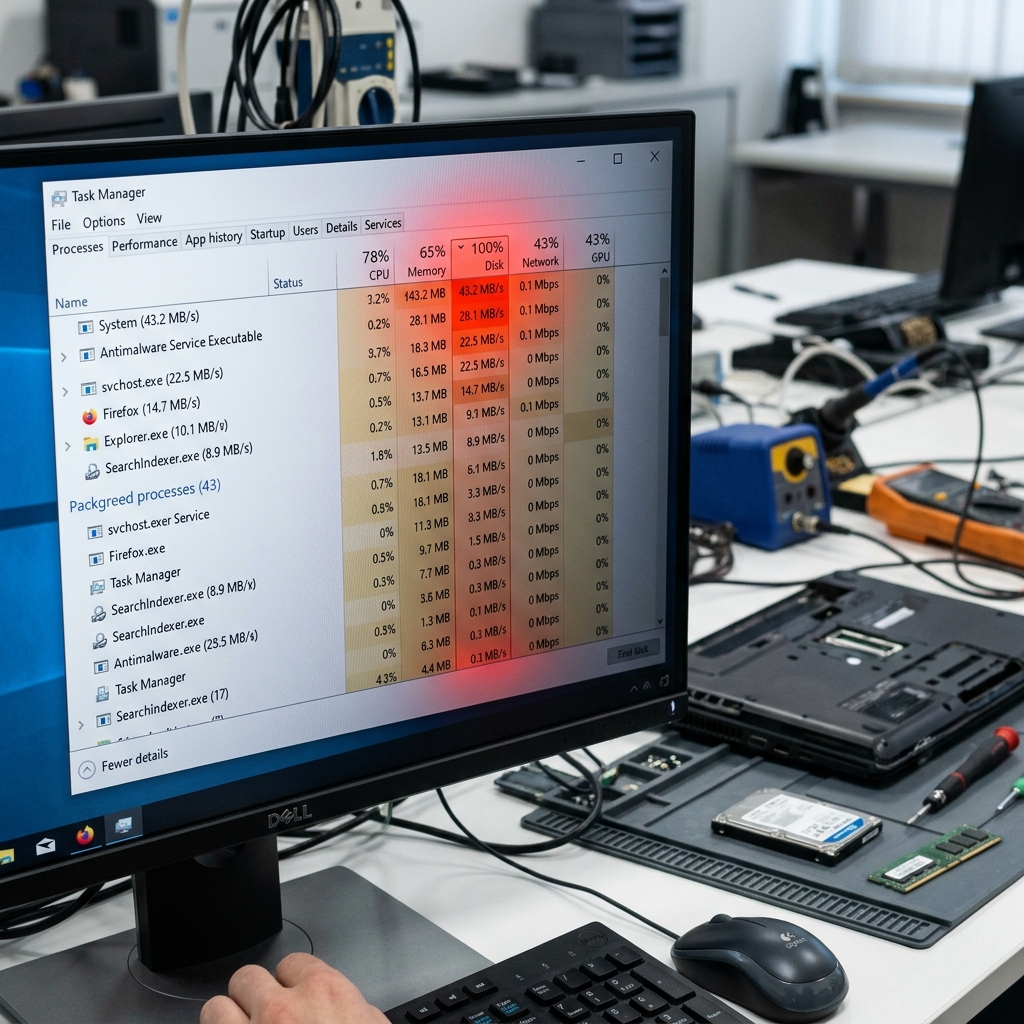
مع مرور الوقت والاستخدام اليومي لجهاز الكمبيوتر، تتراكم مئات الملفات المؤقتة وسجلات التحديثات والملفات الزائدة في الخلفية، مما يؤدي تدريجياً لامتلاء مساحة القرص الصلب (خاصة القرص C) وظهور علامات البطء والتعليق في نظام التشغيل. ويبحث الكثير من المستخدمين عن حلول لتسريع حواسبهم، وغالباً ما يقعون في فخ تنزيل برامج تنظيف خارجية غير موثوقة تستهلك هي الأخرى موارد الجهاز أو تحتوي على برمجيات ضارة.
الحل الحقيقي والأكثر أماناً يكمن في استخدام الأدوات والوظائف المدمجة افتراضياً داخل نظام التشغيل نفسه. في هذا الدليل الشامل من عرب تيك تريندز، سنشرح لك بالخطوات العملية كيفية تنظيف نظامي ويندوز 10 وويندوز 11 وتسريعهما إلى أقصى حد بدون استخدام أي برامج خارجية تماماً.
أولاً: تنظيف الملفات المؤقتة وتحرير مساحة التخزين
تحرير مساحة القرص C يعطي نظام التشغيل مساحة كافية لمعالجة العمليات والملفات الافتراضية بسلاسة:
1. تفعيل خاصية مستشعر التخزين (Storage Sense)
مستشعر التخزين هو أداة ذكية مدمجة في ويندوز تقوم بمراقبة مساحة جهازك وحذف الملفات المؤقتة والمهملات تلقائياً.
- طريقة التفعيل:
- افتح الإعدادات (Settings) بالضغط على مفتاحي
Windows + I. - توجه إلى النظام (System) > التخزين (Storage).
- قم بتشغيل خيار Storage Sense، ويمكنك الدخول لإعداداته لتحديد دورية التنظيف التلقائي (يومياً، أسبوعياً، أو شهرياً).
- افتح الإعدادات (Settings) بالضغط على مفتاحي
2. حذف مجلدات الملفات المؤقتة (Temp) يدوياً
تتراكم الملفات الناتجة عن تثبيت وإغلاق البرامج في مجلدات مخفية بالنظام وتستهلك جيجابايتات عديدة دون فائدة.
- خطوات الحذف:
- اضغط على مفتاحي
Windows + Rلفتح نافذة التشغيل (Run). - اكتب الأمر
%temp%واضغط Enter. ستفتح لك نافذة تحتوي على ملفات مؤقتة؛ حددها جميعاً بالضغط علىCtrl + Aواحذفها نهائياً بالضغط علىShift + Delete(تجاوز أي ملفات يخبرك النظام أنه يتعذر حذفها لأنها قيد الاستخدام حالياً). - كرر نفس العملية لفتح وحذف محتويات مجلدين آخرين باستخدام الأوامر التالية في نافذة Run:
- اكتب
tempواحذف المحتويات. - اكتب
prefetchواحذف المحتويات.
- اكتب
- اضغط على مفتاحي
3. استخدام أداة تنظيف القرص (Disk Cleanup)
أداة كلاسيكية وقوية جداً للتنظيف العميق لملفات النظام وتحديثات ويندوز القديمة.
- طريقة الاستخدام:
- ابحث عن Disk Cleanup في قائمة ابدأ وافتح الأداة.
- اختر القرص C واضغط OK.
- اضغط على زر Clean up system files (تنظيف ملفات النظام) لتحصل على الصلاحيات الكاملة لحذف ملفات التحديثات القديمة الضخمة، ثم حدد كافة المربعات واضغط OK لبدء الحذف بأمان.
ثانياً: خطوات تسريع أداء نظام ويندوز
بعد تنظيف المساحة، سنقوم الآن بتحسين أداء المعالج والذاكرة العشوائية لرفع سرعة استجابة النظام:
1. إدارة وتعطيل برامج بدء التشغيل (Startup Apps)
العديد من البرامج (مثل Skype و Microsoft Teams و Discord وغيرها) تضع نفسها لتعمل تلقائياً فور تشغيل الجهاز، مما يسبب بطءاً شديداً في إقلاع الويندوز واستهلاكاً مستمراً للذاكرة العشوائية في الخلفية.
- خطوات التعطيل:
- افتح مدير المهام (Task Manager) بالضغط على
Ctrl + Shift + Esc. - انتقل إلى تبويب بدء التشغيل (Startup apps).
- استعرض قائمة البرامج، وحدد أي برنامج لا تحتاج إليه فور تشغيل الجهاز واضغط على زر تعطيل (Disable) في الأعلى (هذا لن يحذف البرنامج، بل سيمنعه فقط من العمل في الخلفية تلقائياً حتى تفتحه بنفسك).
- افتح مدير المهام (Task Manager) بالضغط على
2. تفعيل وضع الأداء العالي للطاقة (High Performance)
بشكل افتراضي، يضبط الويندوز إعدادات الطاقة على الوضع المتوازن لتوفير استهلاك الكهرباء، مما قد يحد من القوة الكاملة للمعالج.
- خطوات التعديل:
- افتح لوحة التحكم (Control Panel).
- توجه إلى خيارات الطاقة (Power Options).
- اختر خطة الأداء العالي (High Performance) لضمان عمل المعالج بأقصى سرعة ممكنة دون قيود توفير الطاقة.
3. تعطيل التأثيرات البصرية والانتقالية غير الضرورية
الحركات الانتقالية الناعمة والظلال للنوافذ تستهلك طاقة كارت الشاشة والمعالج، وتعطيلها يمنحك سرعة استجابة فورية وخاطفة.
- خطوات التعطيل:
- ابحث في قائمة ابدأ عن Adjust the appearance and performance of Windows وافتح الأداة.
- في تبويب Visual Effects، اختر Adjust for best performance (الضبط للحصول على أفضل أداء) لتعطيل كافة التأثيرات البصرية، أو قم بإيقاف خيارات الأنيميشن والظلال يدوياً مع الاحتفاظ بتنعيم حواف الخطوط لتسهيل القراءة.
4. فحص وإصلاح ملفات النظام التالفة
قد يكون بطء النظام ناتجاً عن خلل أو تلف في بعض ملفات ويندوز الأساسية.
- طريقة الإصلاح:
- ابحث عن CMD في قائمة ابدأ، وانقر بالزر الأيمن للفارة واختر تشغيل كمسؤول (Run as administrator).
- اكتب الأمر التالي واضغط Enter:
sfc /scannow - سيقوم النظام بفحص ملفات التشغيل تلقائياً واستبدال التالف منها بنسخ أصلية سليمة، انتظر حتى يكتمل الفحص بالكامل ثم أعد تشغيل جهازك.
نصائح إضافية لويندوز 11 إصدار 24H2 و 25H2 (تحديث 2026)
أضافت مايكروسوفت في تحديثات 2025-2026 ميزات جديدة تساعد في تحسين الأداء بشكل ملحوظ:
1. ميزة Dev Drive (قرص المطورين)
ميزة جديدة تستخدم نظام ملفات ReFS المحسن لتوفير أداء أسرع بنسبة تصل إلى 30% في عمليات القراءة والكتابة المتكررة. مثالية للمبرمجين ومطوري التطبيقات:
- طريقة التفعيل: اذهب إلى الإعدادات > النظام > التخزين > إعدادات التخزين المتقدمة > الأقراص ووحدات التخزين > اختر إنشاء Dev Drive.
2. تطبيق Microsoft PC Manager
أطلقت مايكروسوفت تطبيقاً رسمياً مجانياً لتنظيف وتحسين أداء الكمبيوتر بديلاً عن برامج التنظيف الخارجية:
- المميزات: يوفر تنظيف الملفات المؤقتة، إدارة برامج بدء التشغيل، فحص الأمان، وتحسين الذاكرة العشوائية من واجهة واحدة بسيطة.
- رابط التحميل: تحميل Microsoft PC Manager من المتجر الرسمي
3. إيقاف خدمات Recall و Copilot (اختياري)
في ويندوز 11 25H2، يمكنك تعطيل خاصية Windows Recall وخدمة Copilot إذا كنت لا تستخدمها لتوفير موارد المعالج والذاكرة:
- اذهب إلى الإعدادات > الخصوصية والأمان > Recall > أوقف التشغيل.