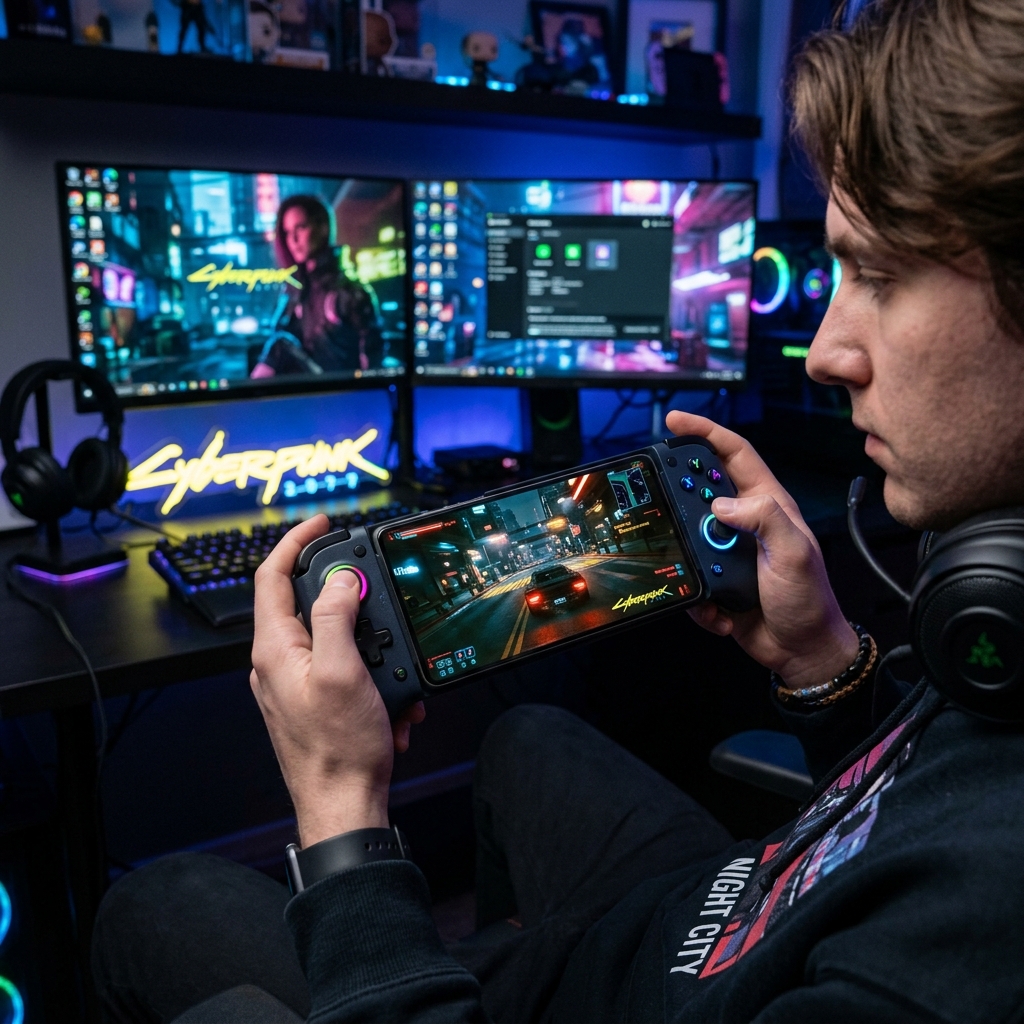
لطالما كان حلم كل لاعب هو تشغيل ألعاب الكمبيوتر (PC) الضخمة والقوية على شاشة هاتفه المحمول للاستمتاع بها في أي وقت وأي مكان. ومع التطور المذهل لمعالجات الهواتف الذكية وتقنيات المحاكاة في عام 2026، لم يعد هذا الحلم مستحيلاً؛ بل أصبح واقعاً يتيح لك تشغيل ألعاب Windows الكلاسيكية والحديثة مباشرة على نظام الأندرويد.
سواء كنت تريد تشغيل الألعاب محلياً بالكامل على هاتفك دون إنترنت، أو بثها من حاسوبك الشخصي أو من السحابة، فإن هذا الدليل من عرب تيك تريندز سيوضح لك بالتفصيل كيفية تشغيل ألعاب الكمبيوتر على الأندرويد باستخدام محاكي Winlator الشهير وتكامل خدمة Steam.
الطريقة الأولى: تشغيل الألعاب محلياً باستخدام محاكي Winlator
يُعد Winlator حالياً هو المحاكي الأفضل والأكثر استقراراً على نظام الأندرويد لتشغيل تطبيقات وألعاب نظام تشغيل Windows (بصيغة x86 و x64) مباشرة باستخدام لغات الترجمة البرمجية (Wine و Box86/Box64).
تحديث يوليو 2026: الإصدار Winlator v7.1 أضاف دعماً محسّناً لتعريفات Vulkan 1.3 ومحرك DirectX 12 مما أدى لتحسين أداء ألعاب الـ AAA بنسبة تصل إلى 40% مقارنة بالإصدارات السابقة.
متطلبات تشغيل محاكي Winlator:
- نظام التشغيل: أندرويد 11 أو أحدث (يُفضل أندرويد 12 فما فوق).
- المعالج (مهم جداً): معالجات Snapdragon من Qualcomm هي الوحيدة التي تقدم أفضل أداء واستقرار بفضل توافقها الكامل مع تعريفات الرسوميات الخارجية (Turnip GPU drivers). الهواتف بمعالجات MediaTek أو Exynos ستواجه بطءاً شديداً ومشاكل في تشغيل ألعاب الـ 3D.
- الذاكرة العشوائية (RAM): لا تقل عن 8 جيجابايت لتفادي انهيار التطبيق أثناء اللعب.
خطوات التثبيت والإعداد خطوة بخطوة:
- تحميل المحاكي: اذهب إلى صفحة المطور الرسمية على GitHub أو موقع Winlator الرسمي وقم بتحميل وتثبيت أحدث ملف بصيغة
APK. - إنشاء حاوية جديدة (Container):
- افتح التطبيق واضغط على علامة المجموع (+) لإنشاء Container (وهي بمثابة نظام ويندوز افتراضي مصغر).
- اضبط دقة الشاشة (Screen Resolution) على دقة منخفضة نسبياً مثل 1280x720 أو 800x600 لضمان استقرار الإطارات والسرعة.
- في خيار تعريفات كارت الشاشة (Graphics Driver)، تأكد من اختيار Turnip (Adreno) وخيار DXVK لإصدار حديث (مثل 2.4 أو 2.6).
- نقل ملفات اللعبة: انقل مجلد اللعبة المثبتة مسبقاً من حاسوبك الشخصي إلى مجلد التحميلات (Downloads) في ذاكرة هاتفك الداخلية (حيث يقرأها المحاكي كقرص D: افتراضي).
- تشغيل اللعبة: افتح الحاوية من التطبيق، ستظهر لك واجهة سطح مكتب ويندوز. توجه للقرص D، وافتح مجلد اللعبة، ثم انقر مرتين على ملف التشغيل الافتراضي للعبة (ملف
.exe) لتبدأ اللعبة بالعمل فوراً.
الطريقة الثانية: تشغيل ألعاب Steam على الأندرويد
تتوفر طريقتان رئيسيتان لتشغيل ألعاب متجر Steam المفضلة لديك على الهاتف:
1. البث المباشر الرسمي عبر تطبيق Steam Link
إذا كنت تمتلك جهاز كمبيوتر قوي مثبت عليه متجر Steam وشبكة واي فاي منزلية سريعة ومستقرة، فهذه هي الطريقة الأسهل والأنقى.
- كيف تعمل؟: يقوم جهاز الكمبيوتر بتشغيل اللعبة ومعالجة الجرافيك بالكامل، ويقوم ببث الصورة والصوت مباشرة لهاتفك عبر الشبكة مع نقل أوامر التحكم من شاشة الهاتف أو ذراع التحكم المتصل بالهاتف إلى الكمبيوتر بأقل زمن استجابة.
- روابط التحميل: يمكنك تحميل تطبيق Steam Link مجاناً من متجر Google Play.
2. خدمات الألعاب السحابية (Cloud Gaming)
بديل ممتاز لا يتطلب حاسوباً شخصياً على الإطلاق — كل ما تحتاجه هو اتصال إنترنت سريع:
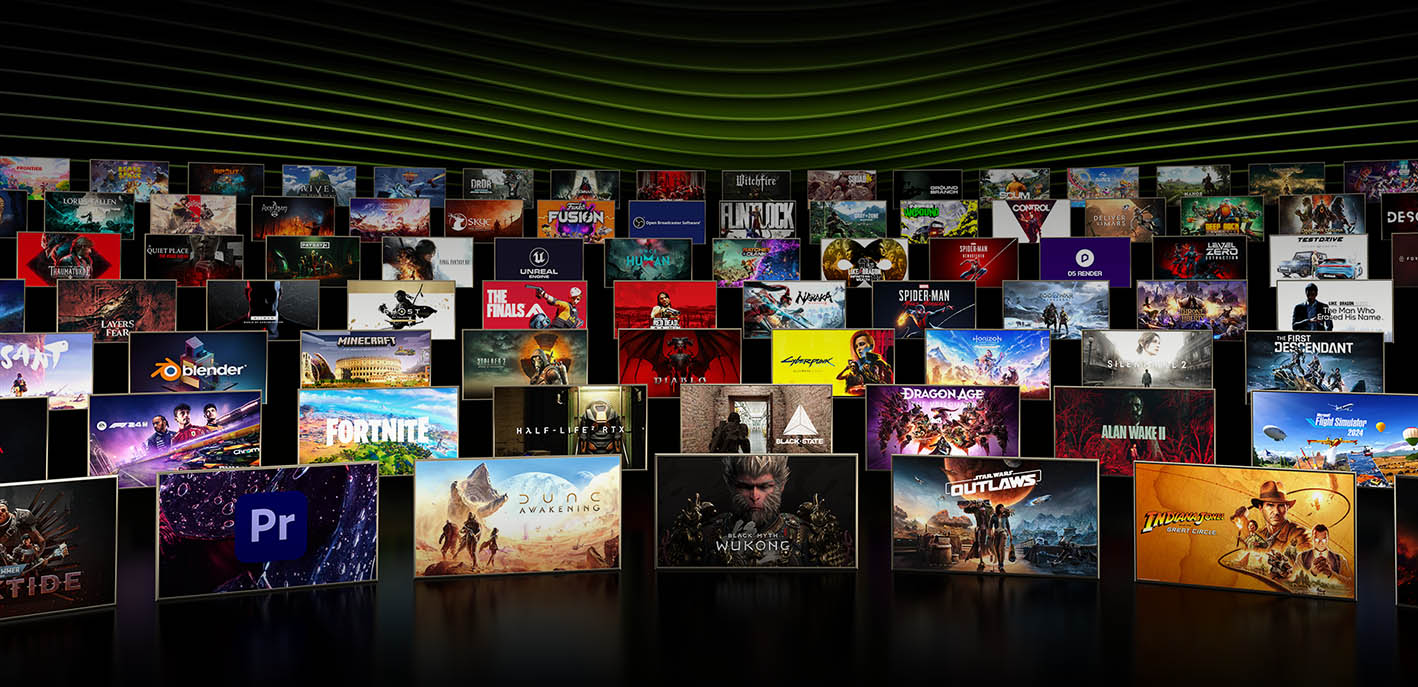
- GeForce NOW من NVIDIA: خدمة بث سحابي تتيح لك تشغيل ألعاب Steam و Epic المملوكة لك على خوادم NVIDIA القوية ببث مباشر على هاتفك بجودة تصل إلى 1080p/120fps.
- Xbox Cloud Gaming: مضمنة مع اشتراك Xbox Game Pass Ultimate وتوفر مكتبة ضخمة من ألعاب الكونسول والكمبيوتر التي يمكنك لعبها مباشرة من المتصفح.
3. تشغيل ألعاب Steam محلياً (نسخ معدلة)
يواجه تشغيل تطبيق Steam الرسمي داخل محاكي Winlator مشاكل انهيار مستمرة بسبب ثقل واجهة المتجر (Steam Web Helper). للتغلب على هذا، يستخدم مجتمع اللاعبين نسخاً معدلة من المحاكي (مثل Winlator CMOD) والتي تحتوي على إعدادات مهيأة مسبقاً لتشغيل الألعاب المحمية برخص المتجر وتجاوز واجهته الثقيلة.
أهم النصائح لرفع أداء وفريمات الألعاب على الهاتف
- استخدم تعريفات Turnip الحديثة: تأكد دائماً من تحديث تعريفات الرسوميات الافتراضية داخل محاكي Winlator للاستفادة من تحسينات الأداء المستمرة وتفادي الشاشات السوداء.
- ألعاب الـ 2D تعمل بشكل ممتاز: الألعاب المستقلة والخفيفة (مثل Hollow Knight و Dead Cells و Cuphead و UnderTale) تعمل بسلاسة خارقة وثابتة بمعدل 60 إطاراً في الثانية حتى على الهواتف المتوسطة.
- ألعاب الـ 3D القوية: تتطلب هواتف رائدة (Flagship) بمعالجات قوية (مثل Snapdragon 8 Gen 2 / 8 Gen 3 أو Snapdragon 8 Elite) لتشغيل ألعاب مثل GTA V أو The Witcher 3 بإطارات مقبولة وتجربة لعب ممتعة.
مقالات ذات صلة
- أفضل مواقع تحميل ألعاب PC كاملة
- أفضل برامج تصوير الألعاب للهاتف
- أفضل SSD في 2026: دليل الشراء الشامل
تحديثات Winlator 7.1 لعام 2026
في التحديث الأخير (إصدار 7.1 وما بعده)، تمت إضافة دعم أفضل لمعالجات Snapdragon 8 Gen 3، وتحسين استقرار ألعاب DirectX 12، ودعم أفضل لأذرع التحكم (Controllers) المتصلة عبر البلوتوث. يمكنك دائماً تحميل أحدث إصدار من صفحة Winlator الرسمية على GitHub.
بدائل ممتازة: اللعب السحابي (Cloud Gaming)
إذا كان هاتفك لا يمتلك مواصفات رائدة، يمكنك الاعتماد على اللعب السحابي للعب بأعلى جودة جرافيك دون استهلاك بطارية أو موارد جهازك (يتطلب إنترنت سريع ومستقر):
- Xbox Cloud Gaming: يتطلب اشتراك Game Pass Ultimate، يتيح لك لعب مئات الألعاب القوية مثل Forza Horizon و Halo.
- NVIDIA GeForce NOW: يتيح لك بث الألعاب التي تمتلكها بالفعل في مكتبتك على Steam أو Epic Games Store.