إذا كنت تبحث عن أحدث إصدار من نظام التشغيل ويندوز 11 (سواء كان تحديث 24H2 المستقر أو إصدار 25H2 الحالي)، فأنت في المكان الصحيح. في عام 2026، أصبح Windows 11 هو المعيار العالمي للأداء والألعاب والمهمات التقنية، خاصة مع ميزات الذكاء الاصطناعي التوليدي والتحسينات الهائلة في الأداء والأمان.
وضع تحديثات Windows 11 الحالية (منتصف عام 2026):
- Windows 11 إصدار 25H2: هو الإصدار الحالي الأكثر انتشاراً واستقراراً وتوصي به مايكروسوفت للأجهزة المتوافقة.
- Windows 11 إصدار 24H2: يقترب هذا التحديث من نهاية الدعم الرسمي للأجهزة الشخصية (Home/Pro) والمقرر في 13 أكتوبر 2026، لذا تقوم مايكروسوفت بترقية المستخدمين تلقائياً إلى 25H2.
- Windows 11 إصدار 26H2: هو التحديث السنوي القادم والمقرر إطلاقه في الربع الأخير من عام 2026، وهو يمر حالياً بمراحل الاختبار النهائية لدى مشتركي برنامج Windows Insider.
ولكن، كيف يمكنك الحصول عليه؟ هل تفضل استخدام “مساعد التثبيت”، أم أداة حرق الفلاشة، أم تحتاج إلى ملف ISO الخام لغرض معين؟ سنشرح لك في هذا الدليل الشامل الطرق الثلاث الرسمية لتحميل وتثبيت النظام مباشرة من خوادم مايكروسوفت، ونبين لك الخيار الأنسب لجهازك بناءً على خبرتنا التقنية.
الخطوة الأولى والحاسمة: أي فريق أنت؟ (اقرأ قبل التحميل)
قبل الضغط على أي زر تنزيل، يجب عليك تحديد حالة توافق جهازك، لأن طريقة التثبيت ستختلف تماماً:
- الفريق الأول (الأجهزة المدعومة): جهازك حديث (يحتوي على معالج من الجيل الثامن فما فوق، ويدعم شريحة الحماية TPM 2.0 والتمهيد الآمن Secure Boot).
- نصيحتنا: الطرق الرسمية الموضحة أدناه مخصصة لك بنسبة 100% وهي الأسرع والأكثر استقراراً بالنسبة لجهازك.
- الفريق الثاني (الأجهزة غير المدعومة): جهازك ذو مواصفات جيدة ولكنه قديم نسبياً، أو لا يدعم شريحة TPM 2.0.
- نصيحتنا: يمكنك تنزيل ملف الـ ISO من هذه المقالة، ولكن لا تحاول تثبيته بالطرق العادية لأن عملية التثبيت ستفشل.
- انتقل فوراً لدليلنا المخصص لمساعدتك: شرح تثبيت ويندوز 11 على الأجهزة غير المدعومة وتخطي قيود TPM 2.0.
الطريقة الأولى: تنزيل ملف ISO المباشر (للمحترفين)
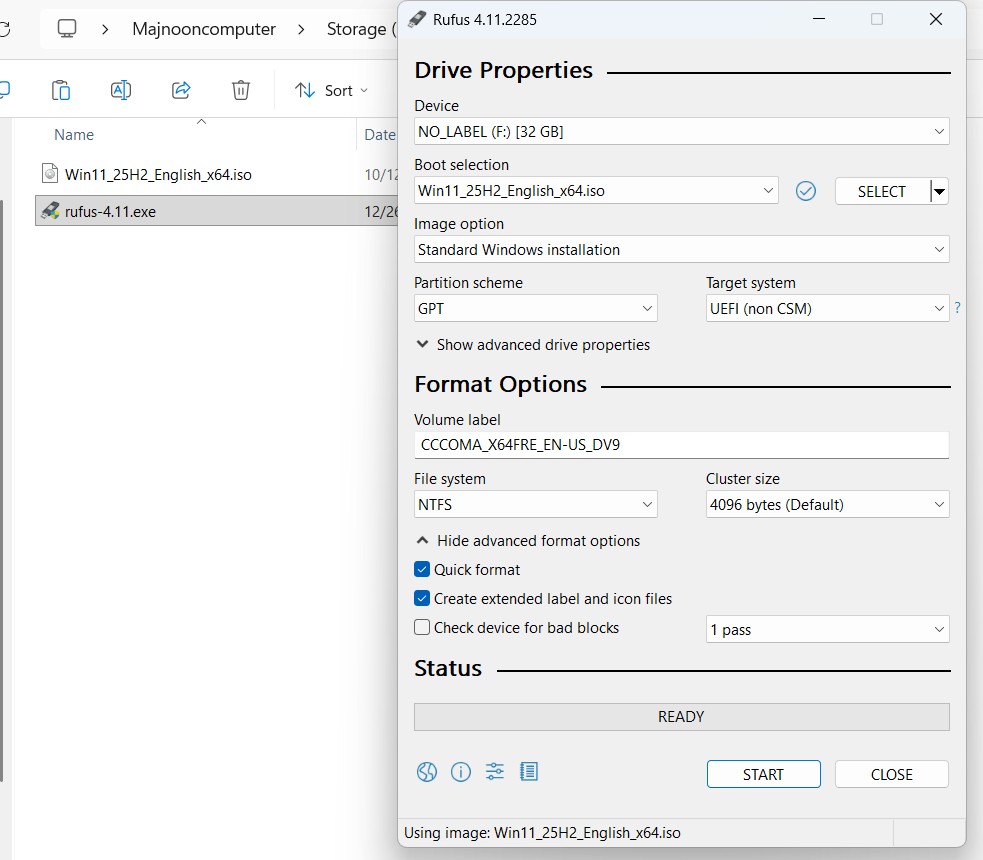
هذا هو الخيار المفضل للكثيرين. الحصول على ملف ISO يعني أن لديك نظام التشغيل بأكمله في ملف واحد يمكنك نقله أو نسخه أو حرقها باستخدام أداة Rufus، أو استخدامه في الأنظمة الوهمية (Virtual Machines).
خطوات التحميل من المصدر الرسمي:
على عكس نظام التشغيل Windows 10 القديم، توفر مايكروسوفت الآن خيار تحميل ملف الـ ISO مباشرة دون الحاجة لأي حيل متصفح:
- ادخل إلى صفحة تحميل Windows 11 الرسمية على موقع مايكروسوفت.
- قم بالتمرير لأسفل الصفحة حتى تجد خيار: تنزيل صورة قرص Windows 11 (ISO) للأجهزة التي تعمل بنظام تشغيل x64.
- من القائمة المنسدلة، اختر Windows 11 (multi-edition ISO for x64 devices).
- اضغط على زر تحميل الآن (Download).
- سيظهر لك قسم جديد لتحديد لغة النظام. اختر اللغة التي تفضلها (العربية أو الإنجليزية) ثم انقر على Confirm.
- سيظهر لك زر 64-bit Download، اضغط عليه ليبدأ التحميل بأقصى سرعة ممكنة.
معلومات فنية: يتراوح حجم ملف الـ ISO بين 6.5 إلى 7 جيجابايت (حيث يزداد حجم النظام تدريجياً مع التحديثات السنوية). النسخة التي يتم تنزيلها تحتوي على إصدارات متعددة (Home, Pro, Education) ويتم تفعيل الإصدار المناسب لجهازك تلقائياً بناءً على رخصة جهازك السابقة.
الطريقة الثانية: مساعد التثبيت (Installation Assistant) – لترقية سهلة وسريعة
إذا كنت تعمل حالياً بنظام ويندوز 10 الأصلي وتريد الترقية إلى ويندوز 11 مباشرة دون عمل فورمات ودون فقدان ملفاتك وبرامجك، فهذه هي الأداة الرسمية الملائمة لك.
خطوات الترقية:
- من صفحة مايكروسوفت الرسمية لتحميل ويندوز 11، اختر الخيار الأول بالأعلى: مساعد تثبيت ويندوز 11 (Windows 11 Installation Assistant).
- قم بتنزيل الأداة وتشغيلها كمسؤول (Administrator).
- ستقوم الأداة بفحص توافق جهازك للتأكد من توافر شريحة TPM وقطع الهاردوير المطلوبة.
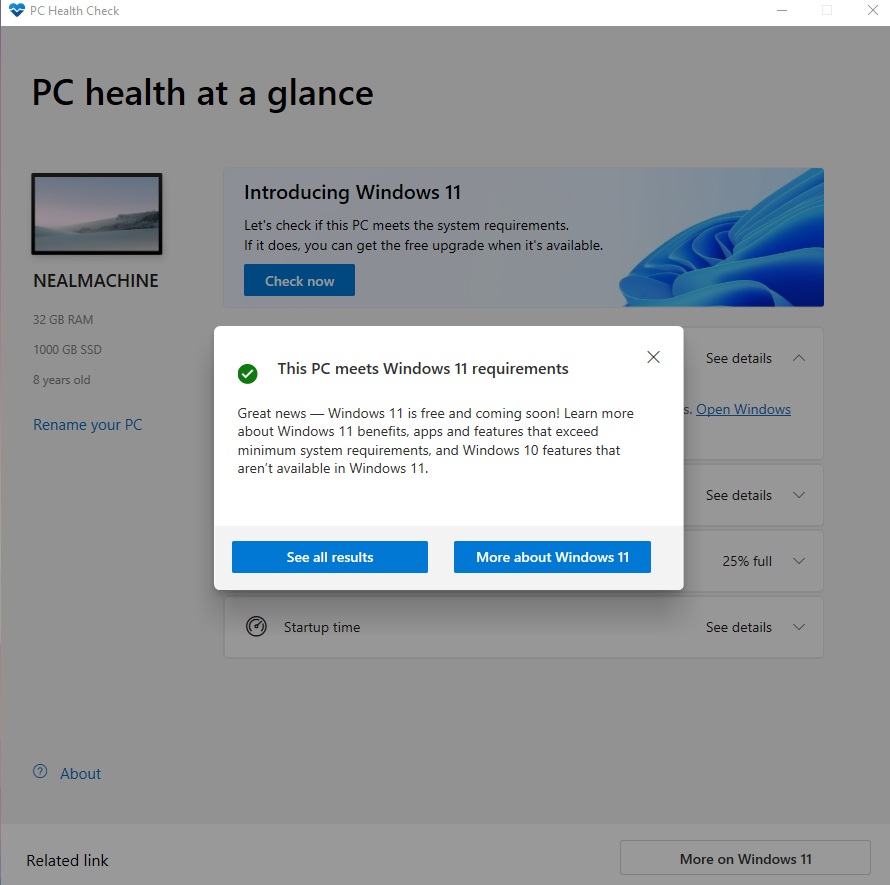
- إذا حصلت على الضوء الأخضر، ستشرع الأداة في تحميل وتثبيت ويندوز 11 في الخلفية بينما تتابع أعمالك على الجهاز بشكل طبيعي.
- بمجرد الانتهاء، ستطلب منك الأداة إعادة التشغيل لتثبيت النظام والدخول مباشرة إلى سطح مكتب Windows 11 الجديد.
الطريقة الثالثة: أداة إنشاء الوسائط (Media Creation Tool)
هذه هي الطريقة الكلاسيكية لأي شخص يريد إنشاء فلاشة USB قابلة للإقلاع (Bootable USB) لعمل فورمات وتثبيت نظيف بالكامل لجهازه أو لجهاز آخر.
الفرق بينها وبين تحميل ISO: تقوم هذه الأداة بكل شيء تلقائياً (تنزيل الملف وحرق الفلاشة في آن واحد). بينما خيار ISO يمنحك الملف فقط لتستخدم برنامجاً خارجياً مثل Rufus لحرقه.
خطوات العمل:
- قم بتنزيل الأداة من قسم إنشاء وسائط تثبيت Windows 11 (Create Windows 11 Installation Media) بالضغط على “تنزيل الآن”.
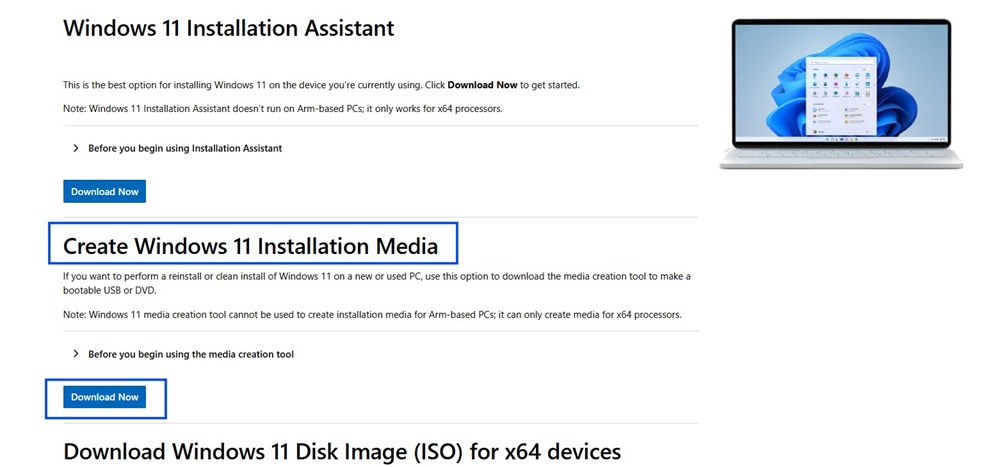
- قم بتوصيل فلاشة USB بسعة 8 جيجابايت على الأقل (تأكد من خلوها من البيانات المهمة حيث سيتم مسحها بالكامل).
- قم بتشغيل الأداة ووافق على شروط الترخيص.
- حدد اللغة والإصدار المطلوبين.
- في نافذة “اختيار الوسائط المراد استخدامها”، اختر محرك أقراص فلاش USB (USB flash drive) ثم اضغط على التالي.
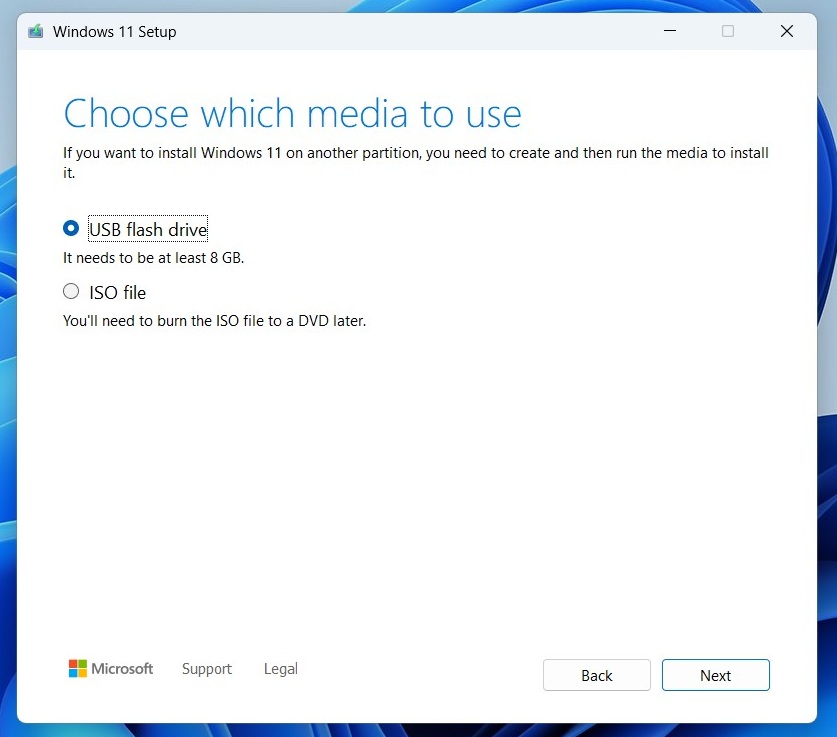
- انتظر حتى تكتمل عملية تحميل وحرق النظام على الفلاشة، لتصبح الفلاشة بعد ذلك جاهزة للإقلاع والتثبيت.
رأي الخبراء: هل يجب أن أستخدم الأداة الرسمية أم برنامج Rufus؟
في مختبرات عرب تيك تريندز، اختبرنا الطريقتين مئات المرات على أجهزة متنوعة، وإليك الخلاصة الفنية:
- استخدم أداة إنشاء الوسائط الرسمية إذا:
- كان جهازك حديثاً ومدعوماً بالكامل. فهي الخيار الأكثر استقراراً وتوافقاً مع أنظمة UEFI الحديثة.
- استخدم برنامج Rufus (مع ملف ISO) إذا:
- كنت تريد ميزات متقدمة (مثل تخطي شرط حساب مايكروسوفت الإلزامي وإنشاء حساب محلي Offline Account).
- كان جهازك غير مدعوم وتريد تجاوز قيود TPM 2.0 والتمهيد الآمن Secure Boot.
- واجهت بطئاً شديداً في سرعة التحميل باستخدام الأداة الرسمية.
ملخص خطوات التثبيت بعد حرق الفلاشة
بمجرد تجهيز الفلاشة، اتبع هذا المخطط السريع لإتمام التثبيت:
- الدخول إلى البوت (Boot Menu): قم بتوصيل الفلاشة بالجهاز وأعد التشغيل، واضغط فوراً على مفتاح الإقلاع الخاص بلوحة الأم (مثلاً F12 في أجهزة Dell وLenovo، أو F9 في HP، أو F8 في Asus). اختر الفلاشة من القائمة.
- بدء التثبيت: ستظهر لك واجهة التثبيت. حدد اللغة، واضغط على Next ثم Install Now.
- نوع التثبيت: اختر دائماً Custom: Install Windows only (advanced) لعمل تثبيت نظيف وجديد.
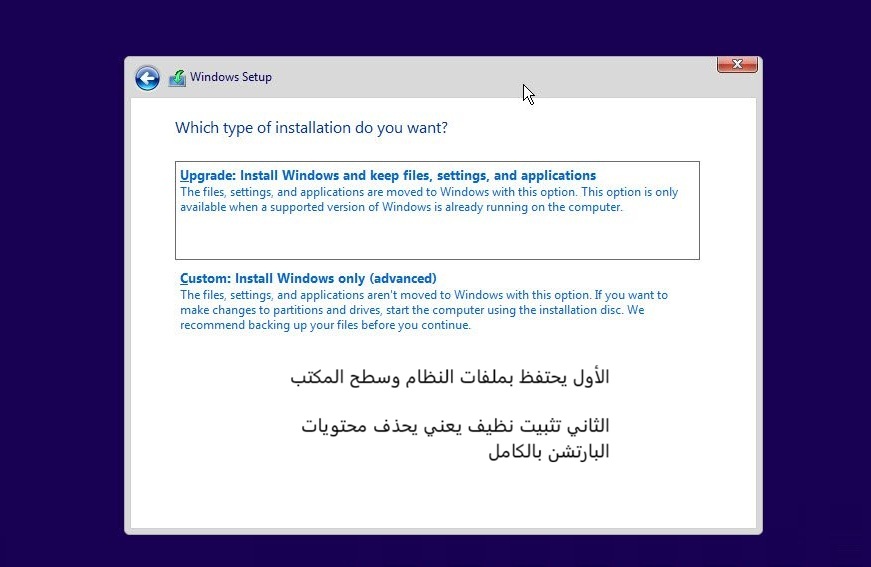
- تهيئة القرص: حدد قسم قرص C القديم، واضغط على Delete، ثم حدد المساحة الفارغة وانقر على Next ليقوم النظام بالباقي تلقائياً. (تأكد من أخذ نسخة احتياطية لبياناتك مسبقاً).
خطوات هامة يجب القيام بها بعد التثبيت
لضمان عمل ويندوز 11 بأفضل أداء، نوصيك بتنفيذ الخطوات التالية:
- تحديث التعريفات الأصلية: لا تعتمد فقط على تعريفات مايكروسوفت التلقائية. قم بتنزيل أحدث التعريفات الرسمية من موقع كارت الشاشة واللوحة الأم للحصول على أداء ألعاب مثالي وسلس.
- ضبط الخصوصية: عطل خدمات التتبع والإعلانات التلقائية من الإعدادات لزيادة سرعة استجابة النظام.
- تثبيت البرامج دفعة واحدة: ننصحك باستخدام أدوات أتمتة وتحديث البرامج لتنزيل كافة برامجك الأساسية (متصفح كروم، قارئ ملفات PDF، مشغلات الوسائط) بضغطة زر واحدة.
الأسئلة الشائعة حول تثبيت Windows 11
س: هل تؤدي الترقية من Windows 10 إلى 11 إلى مسح ملفاتي؟
- الجواب: إذا استخدمت مساعد التثبيت أو قمت بفتح ملف الـ ISO من داخل نظام التشغيل الحالي واخترت “الاحتفاظ بالملفات الشخصية والتطبيقات”، فلن تفقد أي ملف. أما إذا قمت بالإقلاع من الفلاشة وعملت فورمات لقرص النظام (Clean Install)، فسيتم حذف الملفات الموجودة في قرص C فقط.
س: جهازي لا يدعم شريحة TPM 2.0، هل يمكنني تثبيت ويندوز 11؟
- الجواب: نعم، يمكنك ذلك بنجاح تام عن طريق استخدام برنامج Rufus لحرق ملف الـ ISO، حيث سيتيح لك خيار “Windows User Experience” إزالة قيود الـ TPM والرام والـ Secure Boot بنقرة واحدة لتثبيت النظام دون مشاكل.
س: هل أحتاج إلى شراء مفتاح تنشيط جديد لويندوز 11؟
- الجواب: لا، فترخيص ويندوز 10 يعمل بالكامل لتفعيل ويندوز 11. إذا كان جهازك مفعلاً بنسخة أصلية رقمية، فسيتم تنشيط ويندوز 11 تلقائياً بمجرد إكمال التثبيت والاتصال بالإنترنت.
الخلاصة
لقد أصبح ويندوز 11 (لا سيما مع تحديثات 24H2 المستقرة) نظاماً ناضجاً وسريعاً للغاية. إذا كنت تبحث عن الأمان الأفضل وأقصى استفادة من موارد جهازك الحديث، فإن الترقية تعد خياراً ذكياً وموصى به بشدة.