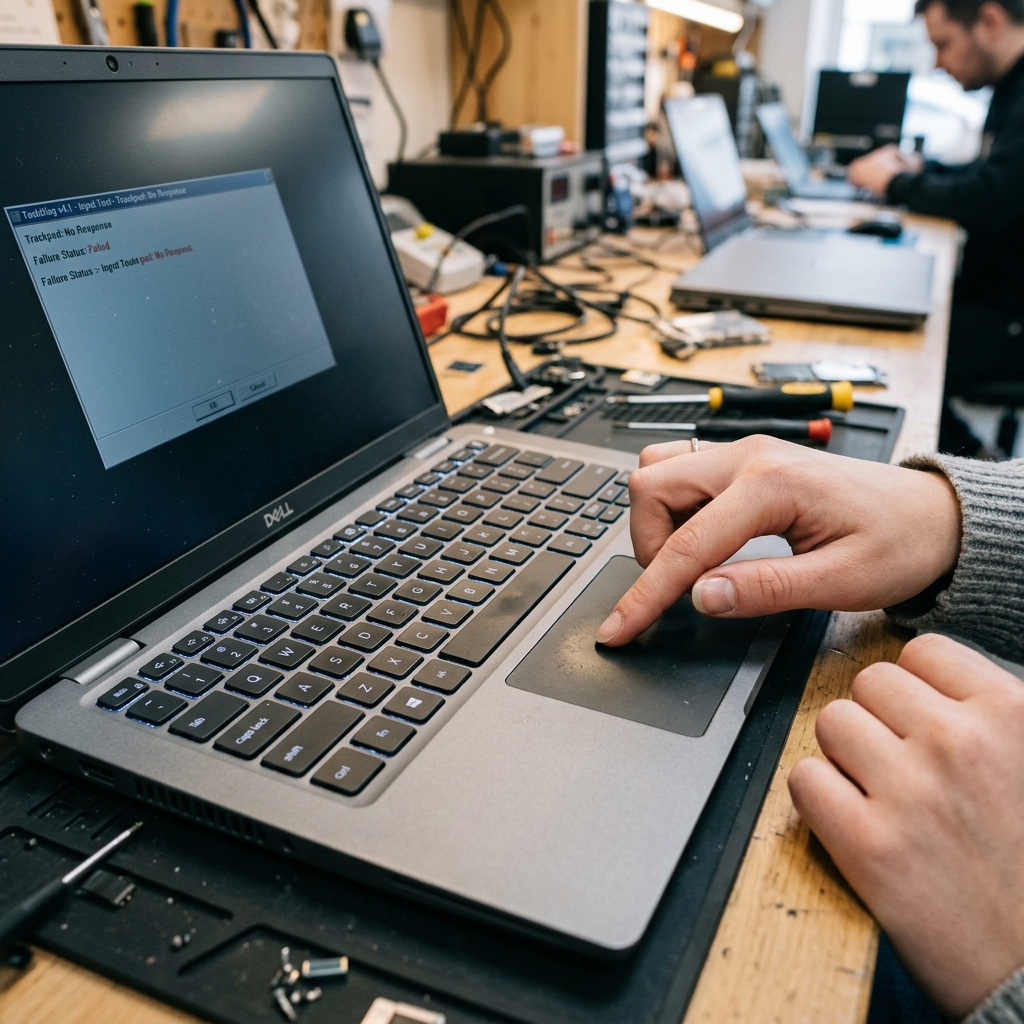
من أكثر المواقف إحباطاً أثناء العمل على اللابتوب هو التوقف المفاجئ للوحة اللمس (Touchpad) عن الاستجابة، خاصة إذا حدث ذلك بعد تثبيت تحديث جديد لنظام التشغيل ويندوز 10 أو ويندوز 11. قد تظن أن العطل من المكونات الصلبة (Hardware) وأنك بحاجة إلى فني صيانة، ولكن في 90% من الحالات تكون المشكلة برمجية بحتة.
في هذا المقال الشامل، جمعنا لك 7 حلول متدرجة لإصلاح مشكلة الماوس / التاتش باد في أي لابتوب (HP, Dell, Lenovo, Asus).
(ملاحظة: لتنفيذ بعض هذه الخطوات، ننصح بتوصيل ماوس USB خارجي مؤقتاً لتسهيل التحكم، أو استخدام أزرار الكيبورد Tab و الأسهم و Enter للتنقل).
1. التحقق من اختصار لوحة المفاتيح (زر التفعيل والإلغاء)
السبب الأكثر شيوعاً هو تعطيلك للوحة اللمس عن طريق الخطأ! معظم أجهزة اللابتوب تمتلك زراً في لوحة المفاتيح لإيقاف وتشغيل التاتش باد.
- كيفية الفحص: ابحث في صف الأزرار العلوية (من F1 إلى F12) عن زر يحمل أيقونة تشبه لوحة اللمس وعليها خط مائل.
- التفعيل: اضغط على زر
Fnبالتزامن مع ذلك الزر (مثلاًFn + F6في لينوفو، أوFn + F9في أسوس، أوFn + F7). - في أجهزة HP، غالباً لا يوجد زر في الكيبورد، بل النقر المزدوج (مرتين بسرعة) على الزاوية العلوية اليسرى من نفس لوحة اللمس سيؤدي لتعطيلها أو تشغيلها.
2. تفعيل التاتش باد من إعدادات ويندوز
قد يقوم ويندوز بتعطيل اللوحة تلقائياً عند توصيل ماوس خارجي.
- افتح الإعدادات (Settings) في ويندوز (بالضغط على
Win + I). - اختر الأجهزة (Devices) أو Bluetooth & devices.
- من القائمة الجانبية اختر Touchpad.
- تأكد من أن زر التشغيل الرئيسي مفعل (On).
- إذا كنت تستخدم ماوس خارجي، تأكد من تفعيل خيار: “Leave touchpad on when a mouse is connected”.
3. إعادة تثبيت تعريف التاتش باد (Driver)
إذا كانت المشكلة بعد تحديث الويندوز مباشرة، فالسبب هو خلل في التعريفات.
- انقر يميناً على قائمة ابدأ واختر مدير الأجهزة (Device Manager).
- ابحث عن خيار Mice and other pointing devices وقم بتوسيعه.
- ستجد اسم التاتش باد (غالباً Synaptics أو ELAN أو HID-compliant mouse).
- انقر يميناً عليه واختر Uninstall device (إلغاء التثبيت).
- قم بإعادة تشغيل اللابتوب (سيقوم الويندوز بتثبيت التعريف تلقائياً عند الإقلاع).
4. استرجاع الإصدار السابق من التعريف (Roll Back Driver)
إذا كان التحديث الجديد هو المشكلة، فلنُعِد التعريف القديم:
- ارجع إلى نفس القائمة في Device Manager.
- انقر يميناً على تعريف التاتش باد واختر Properties (خصائص).
- انتقل إلى تبويب Driver.
- اضغط على زر Roll Back Driver (إذا كان غير مفعل باللون الرمادي، فهذا يعني أنه لا يوجد إصدار سابق).
5. تحميل التعريف الرسمي من موقع الشركة المصنعة
الاعتماد على تحديثات ويندوز التلقائية ليس كافياً دائماً.
- ابحث عن رقم موديل اللابتوب الخاص بك (مكتوب عادة خلف الجهاز).
- ادخل إلى الموقع الرسمي لشركة اللابتوب:
- اكتب موديل جهازك، وحمل تعريف الـ Touchpad / Pointing Device الأحدث المتوافق مع نظام تشغيلك وقم بتثبيته.
6. تفعيل التاتش باد من شاشة البيوس (BIOS)
في حالات نادرة، قد يتم تعطيل اللوحة من إعدادات اللوحة الأم (البيوس).
- أعد تشغيل الجهاز واستمر بالضغط على زر
F2أوF10أوDeleteللدخول للبيوس. - ابحث عن إعداد يسمى Internal Pointing Device أو Touchpad.
- تأكد من أن الخيار المضبوط هو Enabled وليس Disabled.
- احفظ التغييرات (Save and Exit).
7. فحص الهاردوير (Cable Ribbon) للمحترفين
إذا نفذت جميع الخطوات السابقة بلا فائدة، فقد يكون هناك مشكلة في الهاردوير (المكونات الصلبة):
- كابل التوصيل (Ribbon Cable): كابل صغير يربط اللوحة الأم بالتاتش باد، قد ينفصل أو يرتخي نتيجة صدمة تعرض لها اللابتوب أو أثناء تنظيف الجهاز من الداخل.
- انتفاخ البطارية: في بعض الأجهزة التي تقع بطاريتها تحت لوحة اللمس، يؤدي انتفاخ البطارية التالفة لضغط اللوحة للأعلى وتعطيلها.
- في هذه الحالة، يجب زيارة فني صيانة لفتح الغطاء الخلفي للابتوب والتحقق منها.