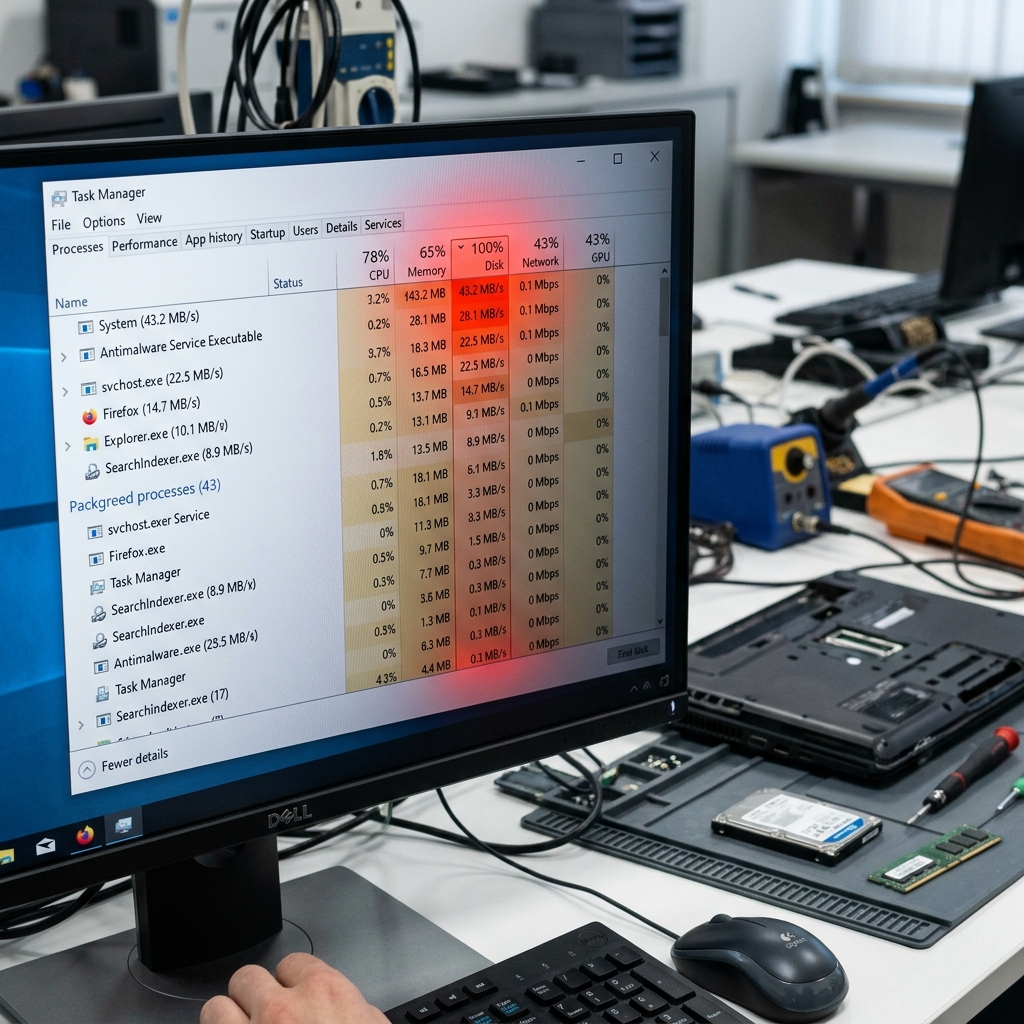
هل لاحظت بطئاً شديداً في جهاز الكمبيوتر الخاص بك؟ هل يستغرق فتح البرامج وقتاً طويلاً جداً؟ عند فتح مدير المهام (Task Manager)، قد تجد أن مؤشر “القرص” (Disk) باللون الأحمر ويشير إلى استهلاك 100% رغم أنك لا تقوم بأي عمليات نسخ أو نقل للملفات!
تعتبر مشكلة استهلاك القرص بالكامل (100% Disk Usage) واحدة من أكثر الأخطاء المزعجة والشائعة في نظامي التشغيل ويندوز 10 وويندوز 11. في هذا الدليل من عرب تيك تريندز، سنقدم لك 9 خطوات متسلسلة ومجربة لحل هذه المشكلة جذرياً.
1. التشخيص الأولي عبر Task Manager
قبل البدء في الإصلاح، دعنا نحدد المشكلة:
- اضغط على
Ctrl + Shift + Escلفتح مدير المهام. - انقر على تبويب Processes (العمليات).
- انقر على عنوان عمود Disk (القرص) لترتيب التطبيقات تنازلياً حسب الاستهلاك. إذا وجدت برنامجاً معيناً يستهلك المساحة (مثل مضاد فيروسات يقوم بفحص الجهاز)، فاتركه حتى ينتهي. أما إذا كان الاستهلاك مرتفعاً بسبب عمليات النظام (System)، فاتبع الخطوات التالية.
2. تعطيل خدمة فهرسة ويندوز (Windows Search)
خدمة Windows Search تقوم بفهرسة ملفاتك باستمرار لتسريع عملية البحث، ولكنها قد تعلق في حلقة مفرغة (Loop) وتستهلك موارد القرص بالكامل.
- الحل:
- اضغط
Win + Rواكتبservices.mscثم اضغط Enter. - ابحث عن خدمة Windows Search في القائمة وانقر عليها مرتين.
- في خانة Startup type اختر Disabled (معطل).
- اضغط على زر Stop لإيقاف الخدمة حالياً، ثم OK.
- اضغط
3. إيقاف خدمة SysMain (SuperFetch سابقاً)
وظيفة هذه الخدمة هي تسريع فتح البرامج التي تستخدمها بكثرة عبر تحميلها مسبقاً في الذاكرة العشوائية. ولكن على الأقراص الميكانيكية القديمة (HDD) وبعض أقراص SSD، تتسبب في ضغط هائل على القرص.
- الحل:
- افتح موجه الأوامر كمسؤول (ابحث عن
cmdفي قائمة ابدأ، ثم اختر Run as administrator). - انسخ والصق الأمر التالي واضغط Enter:
net.exe stop sysmain - لتعطيلها نهائياً، افتح
services.mscكما فعلنا في الخطوة 2، وابحث عن SysMain، واجعلها Disabled.
- افتح موجه الأوامر كمسؤول (ابحث عن
4. إعادة تعيين الذاكرة الظاهرية (Virtual Memory)
عند امتلاء الذاكرة العشوائية (RAM)، يستخدم ويندوز جزءاً من القرص كذاكرة إضافية (Page File)، مما يرفع الاستهلاك لـ 100%.
- الحل:
- اضغط
Win + Rواكتبsysdm.cplواضغط Enter. - اذهب إلى تبويب Advanced ثم انقر على Settings تحت قسم Performance.
- اذهب إلى تبويب Advanced مرة أخرى وانقر على Change تحت قسم Virtual memory.
- قم بإزالة علامة الصح من خيار Automatically manage paging file size for all drives.
- اختر Custom size واكتب ضعف مساحة الـ RAM لديك بالميجابايت (مثلاً 8000 لـ 8 جيجابايت)، ثم اضغط Set و OK وأعد تشغيل الجهاز.
- اضغط
5. تحديث أو تغيير تعريف AHCI (متحكم التخزين)
تعريفات SATA AHCI القديمة تسبب مشاكل توافقية ضخمة مع نظام التشغيل.
- الحل:
- انقر يميناً على قائمة ابدأ واختر Device Manager.
- وسّع قائمة IDE ATA/ATAPI controllers.
- انقر يميناً على Standard SATA AHCI Controller واختر Update driver.
- اختر البحث عبر الإنترنت (Search automatically for drivers).
6. إيقاف تجارب المستخدم المتصلة (Connected User Experiences)
خدمة تتبع وإحصائيات مدمجة في ويندوز يمكن إيقافها بأمان:
- في شاشة
services.msc، ابحث عن Connected User Experiences and Telemetry. - انقر نقراً مزدوجاً واجعل الـ Startup type على Disabled.
7. فحص الجهاز من البرامج الضارة (Offline Scan)
قد يكون السبب وجود برامج تجسس أو تعدين خبيثة تعمل في الخلفية.
- استخدم خاصية الفحص دون اتصال (Microsoft Defender Offline Scan) التي تعمل قبل إقلاع الويندوز لاكتشاف الفيروسات المخفية.
8. فحص حالة القرص الصلب (CrystalDiskInfo و Chkdsk)
أحياناً تكون المشكلة فيزيائية في الهاردسك (Bad Sectors) أو اقتراب عمر الـ SSD من الانتهاء.
- استخدام Chkdsk: افتح الـ CMD كمسؤول واكتب
chkdsk /f /r C:واضغط Enter، ثم وافق على الفحص عند إعادة التشغيل. - CrystalDiskInfo: قم بتحميل هذا البرنامج المجاني الرائع لفحص الحالة الصحية للقرص. إذا أظهر حالة القرص باللون الأصفر (Caution) أو الأحمر (Bad)، فهذا يعني أن القرص يحتضر ويجب استبداله فوراً للحفاظ على بياناتك.
9. تحرير مساحة القرص وإدارة تطبيقات بدء التشغيل (Startup)
- تنظيف القرص (C:): احرص على مسح الملفات المؤقتة والبرامج غير الضرورية.
- إدارة الـ Startup: من مدير المهام (Task Manager)، اذهب إلى تبويب Startup وعطل البرامج غير الضرورية التي تعمل تلقائياً عند تشغيل الجهاز، مما يخفف الحمل عن القرص والمعالج. بعد الانتهاء، اكتب هذا الأمر واضغط Enter:
sfc /scannow
10. الترقية إلى SSD (الحل الجذري)
إذا كنت لا تزال تستخدم قرصاً صلباً ميكانيكياً (HDD)، فإن ويندوز 10 و 11 غير مصممين للعمل عليه بكفاءة وسيكون مؤشر القرص دائماً قريباً من 100%. الحل النهائي هو شراء قرص تخزين من نوع SSD أو NVMe ونقل نظام التشغيل إليه؛ ستشعر وكأنك اشتريت جهازاً جديداً كلياً!