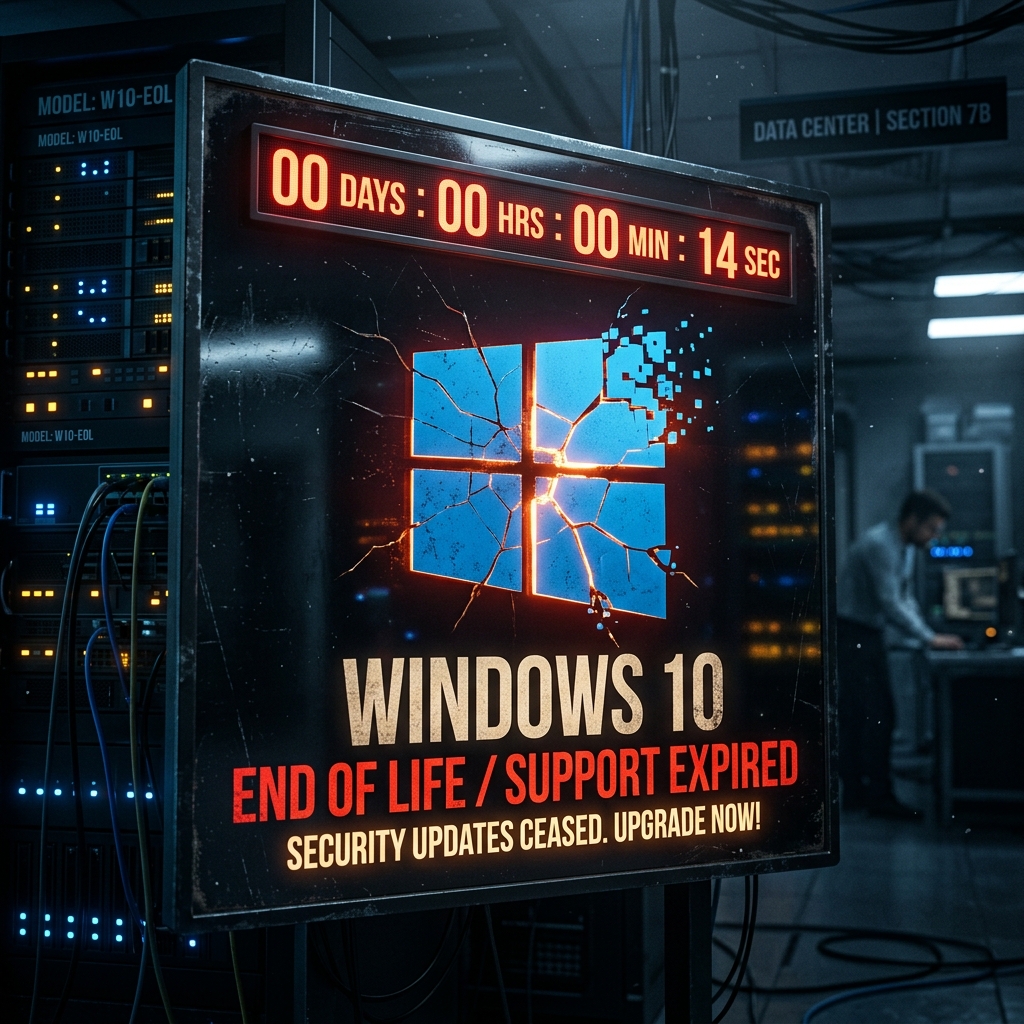
لقد انتهى الدعم الرسمي لنظام التشغيل ويندوز 10 في أكتوبر 2025. هذا يعني أن مايكروسوفت توقفت عن إصدار تحديثات الأمان المجانية، وتصحيحات الأخطاء، والدعم الفني للملايين من المستخدمين حول العالم.
إذا كنت لا تزال تستخدم ويندوز 10 في عام 2026، فإن جهازك يعتبر نظرياً في خطر متزايد من الهجمات والاختراقات وبرمجيات الفدية. ولكن لا تقلق، في هذا الدليل من عرب تيك تريندز، سنستعرض لك الحلول الرسمية والبدائل المتاحة لضمان بقاء جهازك آمناً.
1. الحل الرسمي: برنامج ESU من مايكروسوفت
لأول مرة في تاريخها، أتاحت مايكروسوفت للمستخدمين العاديين (Consumers) الاشتراك في برنامج تحديثات الأمان الممتدة (ESU - Extended Security Updates) الذي كان مخصصاً للشركات فقط في السابق.
- ما هو ESU؟: هو اشتراك مدفوع يضمن حصولك على التحديثات الأمنية الحرجة فقط (بدون أي مميزات جديدة) للحفاظ على أمان جهازك.
- التكلفة الرسمية: في عام 2026، تبلغ تكلفة الاشتراك للمستخدم العادي 30 دولاراً أمريكياً للسنة الأولى لكل جهاز. (هذا السعر يتضاعف في السنة الثانية للشركات، لكن مايكروسوفت حددت التكلفة للمستهلكين كدفعة لمرة واحدة لمدة عام واحد).
- كيفية الاشتراك: يمكنك شراء رخصة ESU مباشرة من خلال موقع مايكروسوفت الرسمي أو من خلال نافذة التحديثات (Windows Update) داخل نظام ويندوز 10 نفسه.
2. البديل غير الرسمي: مشروع BypassESU المجاني
ظهرت مبادرات قوية من مجتمع المطورين لتوفير التحديثات مجاناً للمستخدمين غير القادرين على الدفع. أشهر هذه المبادرات هو أداة BypassESU.
- كيف تعمل؟: تقوم هذه الأداة مفتوحة المصدر بخداع خوادم التحديث الخاصة بمايكروسوفت لتعتقد أن جهازك ينتمي لقطاع الشركات أو الأجهزة الصناعية التي تتلقى تحديثات ESU مجانية أو مدفوعة مسبقاً، مما يسمح بتحميل التحديثات الأمنية وتثبيتها بشكل اعتيادي من Windows Update.
- التحذيرات: استخدام أدوات مثل BypassESU يعتبر انتهاكاً لشروط استخدام مايكروسوفت، وقد تقوم الشركة بسد هذه الثغرة في أي وقت. استخدمها على مسؤوليتك الشخصية فقط.
3. الترقية إلى ويندوز 11 (الحل الأمثل والأكثر أماناً)
إذا كان جهازك متوافقاً مع متطلبات تشغيل ويندوز 11، فإن الترقية هي الخيار الأكثر أماناً ومجانية تماماً حتى في 2026.
- الأجهزة المتوافقة: يمكنك استخدام أداة PC Health Check من مايكروسوفت لفحص التوافق (المعالج الحديث وشريحة TPM 2.0).
- تخطي متطلبات TPM 2.0: إذا كان جهازك قديماً ولا يدعم TPM 2.0، لا يزال بإمكانك تثبيت ويندوز 11. يمكنك استخدام برامج الحرق الشهيرة مثل Rufus والتي تتيح خياراً مدمجاً لتخطي قيود TPM 2.0 والمعالج والرامات أثناء حرق نسخة الويندوز على الفلاش ميموري.
4. الانتقال إلى عالم لينكس (Linux)
إذا كان جهازك قديماً جداً ولا يستطيع تشغيل ويندوز 11 حتى مع تخطي القيود، ولا ترغب بدفع 30 دولاراً لـ ESU، فإن عالم المصادر المفتوحة هو الحل. نظام Linux آمن، سريع جداً على الأجهزة القديمة، ومجاني بالكامل.
- التوزيعات المقترحة للمبتدئين:
- Linux Mint: توزيعة خفيفة وواجهتها تشبه ويندوز 10 بشكل كبير، مما يسهل الانتقال إليها.
- Ubuntu: التوزيعة الأشهر والأكثر دعماً في مجتمع لينكس، مناسبة لمعظم الاستخدامات اليومية.
5. استخدام إصدارات LTSC الخاصة
هناك إصدارات خاصة من ويندوز 10 موجهة للشركات مثل Windows 10 Enterprise LTSC (Long-Term Servicing Channel).
- تتميز هذه الإصدارات بفترات دعم أطول تمتد لسنوات إضافية مقارنة بالنسخ العادية. إذا كنت تملك رخصة من مؤسستك، فهذا خيار ممتاز للاستمرار بويندوز 10 بأمان.
هل يمكنني الاستمرار بويندوز 10 بدون تحديثات؟
عملياً، نعم. ولكن أمنياً، لا ننصح بذلك أبداً. إذا قررت الاستمرار بويندوز 10 كما هو دون تحديثات (تجنب الدخول في ESU)، فاحرص على:
- الاحتفاظ بنسخة ISO نظيفة: يُنصح دائماً بالاحتفاظ بنسخة نظيفة (Original ISO) من ويندوز 10 22H2، لأن مايكروسوفت قد تُصعّب الوصول لروابط التحميل الرسمية بمرور الوقت.
- استخدام برامج حماية خارجية: تثبيت برنامج حماية (Antivirus) قوي ومحدث مع تفعيل جدار الحماية (Firewall)، حيث سيتوقف Windows Defender قريباً عن تلقي بعض التحديثات.
- استخدام متصفحات مدعومة بشكل مستقل: الاعتماد على متصفحات مثل Google Chrome أو Firefox وتحديثها باستمرار لتجنب ثغرات الويب، بدلاً من الاعتماد الكلي على متصفحات مدمجة مع النظام.
- تجنب الشبكات العامة: تجنب الاتصال بشبكات الواي فاي العامة غير المؤمنة، وتجنب استخدام هذا الجهاز للعمليات البنكية الحساسة.